
Enne printeri kasutamist
Osade nimed
Printeri seadistamine
Tahvelarvuti seadistamine
Põhitoimingud
Puhastamine
Tõrkeotsing
Lisa
Üles > Osade nimed > Alumine külg
Alumine külg
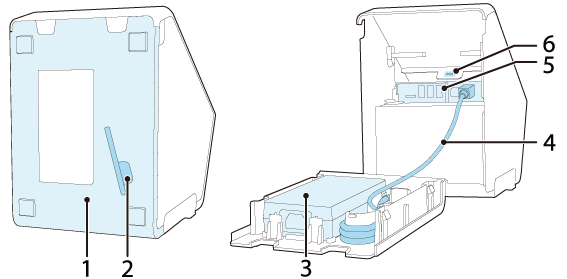
|
1 |
Alumine kate |
Eemaldage see kate, kui ühendate liideskaablid printeri sees asuvatesse pistikupesadesse. |
|
2 |
Kuuskantvõtme süvend |
Hoiukoht kuuskantvõtmele. |
|
3 |
Vahelduvvooluadapter |
Annab printerile toidet. |
|
4 |
Alalisvoolukaabel |
Vahelduvvooluadapter annab selle kaabli kaudu printerile toidet. |
|
5 |
Pistikupesad |
Erinevate seadmete ühendamiseks printeriga. |
|
6 |
Turvapilu |
Kinnitage siia vargusevastane vahend, näiteks juhe. |
Pistikupesad
Pistikupesad asuvad printeri sees.
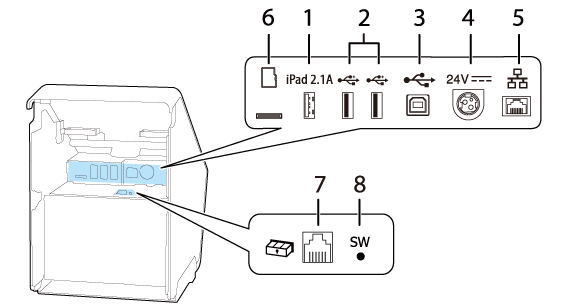
|
1 |
USB pistikupesa (USB-A - seadme laadimine) USB pistikupesa värv: valge |
Ühendab tahvelarvuti USB-kaabli. Lubab tahvelarvuti laadimise ajal sidet tahvelarvutiga. Kui tahvelarvuti on iOS-seade ja printer on ühendatud võrguga, saab internetile juurdepääsu Lightning-USB kaabli abil. |
|
2 |
USB pistikupesa (tüüp A) USB pistikupesa värv: must |
Ühendab lisaseadme, näiteks traadita LAN-seadme, kliendi kuvari või käsiskanneri USB-kaabli. |
|
3 |
USB pistikupesa (tüüp B) |
USB kaabli ühendamiseks arvutitega. |
|
4 |
Toite ühenduspesa |
Alalisvoolukaabli ühendamiseks vahelduvvooluadapteriga. |
|
5 |
Etherneti pistikupesa |
Ühendab 10BASE-T/100BASE-TX LAN-kaabli. |
| 6 |
microSD-kaardi pesa |
Spetsiaalseks otstarbeks ja mitte igapäevaseks kasutamiseks. Lisateabe saamiseks pöörduge kvalifitseeritud edasimüüja poole. |
|
7 |
Sahtli väljutamise pistikupesa |
Modulaarkaabli ühendamiseks kassasahtliga. |
|
8 |
Olekulehe nupp |
Kasutage seda nuppu liideste olekulehe printimiseks või liideste sätete lähtestamiseks. |
 Märkus:
USB pistikupesast (USB-A - seadme laadimine, valge USB pistikupesa)
-
Kasutage tahvelarvuti, nutitelefoni või USB-seadme algupärast USB-kaablit.
-
Sõltuvalt seadme laadimisfunktsioonist võib juhtuda, et seadet ei saa läbi printeri laadida.
-
Ühendatud seadme laadimiseks optimaalse vooluväärtuse seadmise tõttu võib laadimise alustamiseks kuluda mitu sekundit. Laadimine võib kohe pärast seadme ühendamist ajutiselt peatuda.
-
Kui ühendatakse seade, mis vajab voolu, mis ületab USB pistikupesa (USB-A - seadme laadimine) nimivoolu, siis laadimine peatub.
-
Sõltuvalt seadme kasutustingimustest või seadetest, näiteks maksimaalsest ekraani eredusest või uinumise funktsiooni keelamisest, võib juhtuda, et seade ei lae 100% täis.
-
Seiko Epson Corporation ei võta vastutust majandusliku kahju või probleemide eest, mis tekivad ühendatud seadme laadimise ebaõnnestumisest toote rikke või tõrke tõttu.
-
Kui tahvelarvuti on ühendatud USB-A - seadme laadimise pistikupessa, on printeri Bluetooth-funktsioon keelatud. Seadme laadimiseks hoidke seda Bluetooth-i kaudu ühendatud, vahetage säte Interface selection (liidese valimine) sättele „Bluetooth only“ (ainult Bluetooth). Vt rohkem üksikasju juhendist Technical Reference Guide. Aga kui seda teete, on maksimaalne toitevool piiratud 0,5 amprile, millest ei pruugi piisata teatud tüüpi tahvelarvutite laadimiseks. Kasutage tahvelarvutit pärast selle piisavat testimist ja hindamist.
-
Kui ühendate Android-seadme andmeside jaoks USB-A – seadme laadimise pistikupessa, veenduge, et seade vastaks järgmistele nõuetele.
Nõuded: Android OS-i versioon on 10 või hilisem ja tuuma versioon 4.9.15 või hilisem.
Epson ei taga siiski kõikide Android-seadmete tavapärast töötamist, isegi kui need nõuetele vastavad. Enne seadme reaalset kasutamist tehke paar testi.
-
Kui printer on ühendatud traadiga võrku, saab USB-pistikupesa kaudu printeriga ühendatud iOS-i tahvelarvuti võrgule juurdepääsu läbi Lightning-USB-kaabli. Lisateavet leiate juhendi Technical Reference Guide jaotisest „Network Tethering” (Võrgujagamine).
Enne printeri kasutamist
Osade nimed
Printeri seadistamine
Tahvelarvuti seadistamine
Põhitoimingud
Puhastamine
Tõrkeotsing
Lisa
Üles > Osade nimed > Alumine külg
Alumine külg
|
1 |
Alumine kate |
Eemaldage see kate, kui ühendate liideskaablid printeri sees asuvatesse pistikupesadesse. |
|
2 |
Kuuskantvõtme süvend |
Hoiukoht kuuskantvõtmele. |
|
3 |
Vahelduvvooluadapter |
Annab printerile toidet. |
|
4 |
Alalisvoolukaabel |
Vahelduvvooluadapter annab selle kaabli kaudu printerile toidet. |
|
5 |
Pistikupesad |
Erinevate seadmete ühendamiseks printeriga. |
|
6 |
Turvapilu |
Kinnitage siia vargusevastane vahend, näiteks juhe. |
Pistikupesad
Pistikupesad asuvad printeri sees.
|
1 |
USB pistikupesa (USB-A - seadme laadimine) USB pistikupesa värv: valge |
Ühendab tahvelarvuti USB-kaabli. Lubab tahvelarvuti laadimise ajal sidet tahvelarvutiga. Kui tahvelarvuti on iOS-seade ja printer on ühendatud võrguga, saab internetile juurdepääsu Lightning-USB kaabli abil. |
|
2 |
USB pistikupesa (tüüp A) USB pistikupesa värv: must |
Ühendab lisaseadme, näiteks traadita LAN-seadme, kliendi kuvari või käsiskanneri USB-kaabli. |
|
3 |
USB pistikupesa (tüüp B) |
USB kaabli ühendamiseks arvutitega. |
|
4 |
Toite ühenduspesa |
Alalisvoolukaabli ühendamiseks vahelduvvooluadapteriga. |
|
5 |
Etherneti pistikupesa |
Ühendab 10BASE-T/100BASE-TX LAN-kaabli. |
| 6 |
microSD-kaardi pesa |
Spetsiaalseks otstarbeks ja mitte igapäevaseks kasutamiseks. Lisateabe saamiseks pöörduge kvalifitseeritud edasimüüja poole. |
|
7 |
Sahtli väljutamise pistikupesa |
Modulaarkaabli ühendamiseks kassasahtliga. |
|
8 |
Olekulehe nupp |
Kasutage seda nuppu liideste olekulehe printimiseks või liideste sätete lähtestamiseks. |
Märkus:USB pistikupesast (USB-A - seadme laadimine, valge USB pistikupesa)
-
Kasutage tahvelarvuti, nutitelefoni või USB-seadme algupärast USB-kaablit.
-
Sõltuvalt seadme laadimisfunktsioonist võib juhtuda, et seadet ei saa läbi printeri laadida.
-
Ühendatud seadme laadimiseks optimaalse vooluväärtuse seadmise tõttu võib laadimise alustamiseks kuluda mitu sekundit. Laadimine võib kohe pärast seadme ühendamist ajutiselt peatuda.
-
Kui ühendatakse seade, mis vajab voolu, mis ületab USB pistikupesa (USB-A - seadme laadimine) nimivoolu, siis laadimine peatub.
-
Sõltuvalt seadme kasutustingimustest või seadetest, näiteks maksimaalsest ekraani eredusest või uinumise funktsiooni keelamisest, võib juhtuda, et seade ei lae 100% täis.
-
Seiko Epson Corporation ei võta vastutust majandusliku kahju või probleemide eest, mis tekivad ühendatud seadme laadimise ebaõnnestumisest toote rikke või tõrke tõttu.
-
Kui tahvelarvuti on ühendatud USB-A - seadme laadimise pistikupessa, on printeri Bluetooth-funktsioon keelatud. Seadme laadimiseks hoidke seda Bluetooth-i kaudu ühendatud, vahetage säte Interface selection (liidese valimine) sättele „Bluetooth only“ (ainult Bluetooth). Vt rohkem üksikasju juhendist Technical Reference Guide. Aga kui seda teete, on maksimaalne toitevool piiratud 0,5 amprile, millest ei pruugi piisata teatud tüüpi tahvelarvutite laadimiseks. Kasutage tahvelarvutit pärast selle piisavat testimist ja hindamist.
-
Kui ühendate Android-seadme andmeside jaoks USB-A – seadme laadimise pistikupessa, veenduge, et seade vastaks järgmistele nõuetele.
Nõuded: Android OS-i versioon on 10 või hilisem ja tuuma versioon 4.9.15 või hilisem.
Epson ei taga siiski kõikide Android-seadmete tavapärast töötamist, isegi kui need nõuetele vastavad. Enne seadme reaalset kasutamist tehke paar testi.
-
Kui printer on ühendatud traadiga võrku, saab USB-pistikupesa kaudu printeriga ühendatud iOS-i tahvelarvuti võrgule juurdepääsu läbi Lightning-USB-kaabli. Lisateavet leiate juhendi Technical Reference Guide jaotisest „Network Tethering” (Võrgujagamine).