
Enne printeri kasutamist
Osade nimed
Printeri seadistamine
Tahvelarvuti seadistamine
Põhitoimingud
Puhastamine
Tõrkeotsing
Lisa
Üles > Tahvelarvuti seadistamine > Tahvelarvutid, mida saab printerile paigaldada
Tahvelarvutid, mida saab printerile paigaldada
Tahvelarvuti saab printerile paigaldada, nagu see oleks sisseehitatud kuvar.
1: Eesmine tahvelarvuti
2: Tagumine kuvar
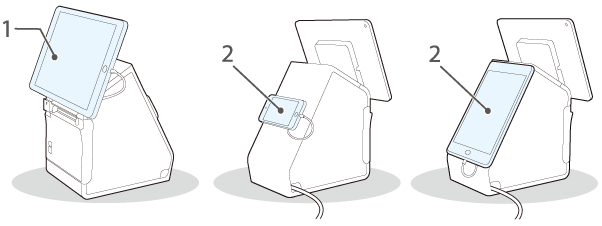
 ETTEVAATUST:
Kui paigaldate tahvelarvuti eesmise tahvelarvutina püstisesse asendisse, võib tahvelarvuti pistikupesa jääda allapoole. Sel juhul vedage tahvelarvuti kaabel nii, et väldite paberi väljastamise pilu.
Tahvelarvutid, mida saab printeriga ühendada, ja kasutatavad USB pistikupesad on näidatud allpool. USB pistikupesade asukoha leiate jaotisest Pistikupesad.
„ “ tähendab, et seadme saab ühendada.
„ “ tähendab, et ühendamise võimalus sõltub seadmest.
„--“ tähendab, et seda ei toetata.
|
Tüüp |
Tootenimi |
USB pistikupesa |
Kinnitamise asend |
|||
|
USB-A - seadme laadimine |
USB-A |
Tüüp B |
||||
|
Andmeside |
Laadimine |
Laadimine |
Andmeside |
|||
|
Apple’i seade*1*6 |
iPad (5. põlvkond) iPad (6. põlvkond) iPad (7. põlvkond) |
|
|
-- |
-- |
Esikülg |
|
iPad Air 2 |
||||||
|
iPad Pro (3. põlvkond) iPad Pro (4. põlvkond) |
-- |
-- |
-- |
-- |
Esikülg |
|
|
iPad mini 4 |
|
|
|
-- |
Esikülg/tagakülg |
|
|
iPod touch (7. põlvkond) |
-- |
-- |
|
-- |
Tagakülg |
|
|
Windowsi tahvelarvuti *6 |
-- |
-- |
-- |
|
Esikülg/tagakülg |
|
|
Android device *6 |
|
|
-- |
|
Esikülg/tagakülg |
|
|
DM-D70 |
-- |
-- |
(ainult toide) |
-- |
Tagakülg |
|
|
*1 |
Kasutada saab Lightning-pistikupesaga seadet. Kasutage algupärast Apple’i või MFi sertifitseeritud Lightning-USB kaablit. Kui kasutate sertifitseerimata (mitte-MFi) Lightning-kaablit või pikenduskaablit, ei pruugi andmeside ja laadimine tavapäraselt toimida. |
|
*2 |
Kui tahvelarvuti on ühendatud USB-A - seadme laadimise pistikupessa, on printeri Bluetooth-funktsioon keelatud. Seadme laadimiseks hoidke seda Bluetooth-i kaudu ühendatud, vahetage säte Interface selection (liidese valimine) sättele „Bluetooth only“ (ainult Bluetooth). Vt rohkem üksikasju juhendist Technical Reference Guide. Aga kui seda teete, on maksimaalne toitevool piiratud 0,5 amprile, millest ei pruugi piisata teatud tüüpi tahvelarvutite laadimiseks. Kasutage tahvelarvutit pärast selle piisavat testimist ja hindamist. |
|
*3 |
Sõltuvalt seadme sätetest või kasutustingimustest ei pruugi see täis laadida. Seadme täis laadimiseks tehke selle ekraan tumedamaks või kasutage muid energiatarbe vähendamise meetmeid. |
|
*4 |
Kui ühendate Android-seadme andmeside jaoks, veenduge, et seade vastaks järgmistele nõuetele. Nõuded: Android OS-i versioon on 10 või hilisem ja tuuma versioon 4.9.15 või hilisem. Epson ei taga siiski kõikide Android-seadmete tavapärast töötamist, isegi kui need nõuetele vastavad. Enne seadme reaalset kasutamist tehke paar testi. |
|
*5 |
Seade peab ühilduma OTG-kaabliga ning suutma toimida USB hostina. |
|
*6 |
Rohkem teavet tahvelarvutite kohta, mida saab printeriga kasutada, leiate all toodud lingilt. |
 Märkus:
Kui tahvelarvutit ei lubata printeri USB pistikupessa ühendada, tõmmake selle kaabel printeri avast välja, nagu vahelduvvoolukaabli puhulgi.
Enne printeri kasutamist
Osade nimed
Printeri seadistamine
Tahvelarvuti seadistamine
Põhitoimingud
Puhastamine
Tõrkeotsing
Lisa
Üles > Tahvelarvuti seadistamine > Tahvelarvutid, mida saab printerile paigaldada
Tahvelarvutid, mida saab printerile paigaldada
Tahvelarvuti saab printerile paigaldada, nagu see oleks sisseehitatud kuvar.
1: Eesmine tahvelarvuti
2: Tagumine kuvar
ETTEVAATUST:Kui paigaldate tahvelarvuti eesmise tahvelarvutina püstisesse asendisse, võib tahvelarvuti pistikupesa jääda allapoole. Sel juhul vedage tahvelarvuti kaabel nii, et väldite paberi väljastamise pilu.
Tahvelarvutid, mida saab printeriga ühendada, ja kasutatavad USB pistikupesad on näidatud allpool. USB pistikupesade asukoha leiate jaotisest Pistikupesad.
„“ tähendab, et seadme saab ühendada.
„“ tähendab, et ühendamise võimalus sõltub seadmest.
„--“ tähendab, et seda ei toetata.
|
Tüüp |
Tootenimi |
USB pistikupesa |
Kinnitamise asend |
|||
|
USB-A - seadme laadimine |
USB-A |
Tüüp B |
||||
|
Andmeside |
Laadimine |
Laadimine |
Andmeside |
|||
|
Apple’i seade*1*6 |
iPad (5. põlvkond) iPad (6. põlvkond) iPad (7. põlvkond) |
|
|
-- |
-- |
Esikülg |
|
iPad Air 2 |
||||||
|
iPad Pro (3. põlvkond) iPad Pro (4. põlvkond) |
-- |
-- |
-- |
-- |
Esikülg |
|
|
iPad mini 4 |
|
|
|
-- |
Esikülg/tagakülg |
|
|
iPod touch (7. põlvkond) |
-- |
-- |
|
-- |
Tagakülg |
|
|
Windowsi tahvelarvuti *6 |
-- |
-- |
-- |
|
Esikülg/tagakülg |
|
|
Android device *6 |
|
|
-- |
|
Esikülg/tagakülg |
|
|
DM-D70 |
-- |
-- |
(ainult toide) |
-- |
Tagakülg |
|
|
*1 |
Kasutada saab Lightning-pistikupesaga seadet. Kasutage algupärast Apple’i või MFi sertifitseeritud Lightning-USB kaablit. Kui kasutate sertifitseerimata (mitte-MFi) Lightning-kaablit või pikenduskaablit, ei pruugi andmeside ja laadimine tavapäraselt toimida. |
|
*2 |
Kui tahvelarvuti on ühendatud USB-A - seadme laadimise pistikupessa, on printeri Bluetooth-funktsioon keelatud. Seadme laadimiseks hoidke seda Bluetooth-i kaudu ühendatud, vahetage säte Interface selection (liidese valimine) sättele „Bluetooth only“ (ainult Bluetooth). Vt rohkem üksikasju juhendist Technical Reference Guide. Aga kui seda teete, on maksimaalne toitevool piiratud 0,5 amprile, millest ei pruugi piisata teatud tüüpi tahvelarvutite laadimiseks. Kasutage tahvelarvutit pärast selle piisavat testimist ja hindamist. |
|
*3 |
Sõltuvalt seadme sätetest või kasutustingimustest ei pruugi see täis laadida. Seadme täis laadimiseks tehke selle ekraan tumedamaks või kasutage muid energiatarbe vähendamise meetmeid. |
|
*4 |
Kui ühendate Android-seadme andmeside jaoks, veenduge, et seade vastaks järgmistele nõuetele. Nõuded: Android OS-i versioon on 10 või hilisem ja tuuma versioon 4.9.15 või hilisem. Epson ei taga siiski kõikide Android-seadmete tavapärast töötamist, isegi kui need nõuetele vastavad. Enne seadme reaalset kasutamist tehke paar testi. |
|
*5 |
Seade peab ühilduma OTG-kaabliga ning suutma toimida USB hostina. |
|
*6 |
Rohkem teavet tahvelarvutite kohta, mida saab printeriga kasutada, leiate all toodud lingilt. |
Märkus:Kui tahvelarvutit ei lubata printeri USB pistikupessa ühendada, tõmmake selle kaabel printeri avast välja, nagu vahelduvvoolukaabli puhulgi.