
Enne printeri kasutamist
Osade nimed
Printeri seadistamine
Tahvelarvuti seadistamine
Põhitoimingud
Puhastamine
Tõrkeotsing
Lisa
Üles > Tahvelarvuti seadistamine > DM-D70 paigaldamine
DM-D70 paigaldamine
Saate paigaldada DM-D70 printeri tagaküljele. Teavet DM-D70 kohta leiate DM-D70 kasutusjuhendist.
 https://support.epson.net/publist/bsredirect.php?code=m001340
DM-D70 paigutus
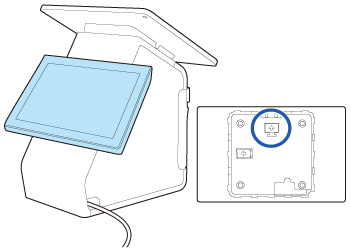
DM-D70 saab kinnitada printeri külge tagumise ekraanina, mis on kas rõht- või püstpaigutusega. Paigaldage DM-D70 ühes asenditest, mida teie rakendustarkvara saab kasutada.
Rõhtpaigutus
Paigaldage DM-D70 nii, et selle suund vastaks tagaküljel olevale märgisele.
Püstpaigutus
DM-D70 omaduste tõttu võib ekraan sõltuvalt vaatenurgast tunduda tumedana. Valige üks kahest järgmisest paigaldusviisist: tavaline või tagurpidi, vastavalt nurgale, mille alt ekraani tegelikult vaatate.
Veenduge, et ekraani suund vastaks selle tagaküljel olevale märgisele.
|
Tavaline |
Tagurpidi |
|
Ekraan paistab vasakult vaadates hele ja paremalt vaadates tume. 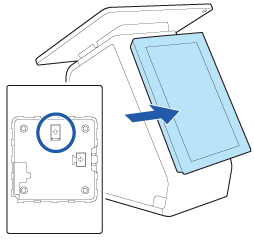 |
Ekraan paistab paremalt vaadates hele ja vasakult vaadates tume. 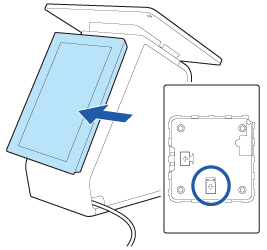 Sellisel viisil DM-D70 paigaldamisel pöörake ekraani paigutus vertikaalseks, kasutades programme DM-D70 Utility, TM-m30II Utility või TM Utility. |
Kuidas utiliiti hankida ja kasutada
Kuidas hankida
Laadige allpool näidatud veebisaidilt alla üks järgmistest utiliitidest.
Põhja-Ameerika klientidele  www.epson.com/support/
Muude riikide klientidele https://epson.sn
-
DM-D70 Utility (Windowsile)
-
TM-m30II Utility versioon 1.20 või uuem (Windowsile)
-
TM Utility versioon 3.18.0 või uuem (Androidile/iOS-ile)
Kuidas kasutada
Käivitage utiliit ja muutke suvand [Display Settings] (Kuva seaded) – [Display direction] (Kuvamise suund) valikule [Upside down] (Tagurpidi), et ekraan vertikaalselt ümber pöörata.
DM-D70 lahti võtmine
-
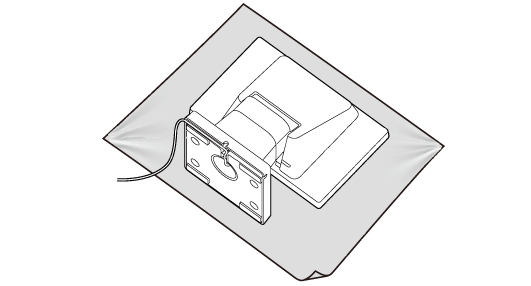
Asetage toode ekraaniga allpool pehmele lapile või muule sarnasele.
-
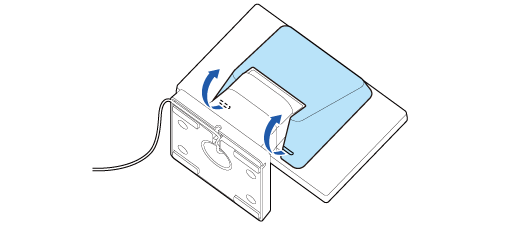
Eemaldage tagumine kate.
-
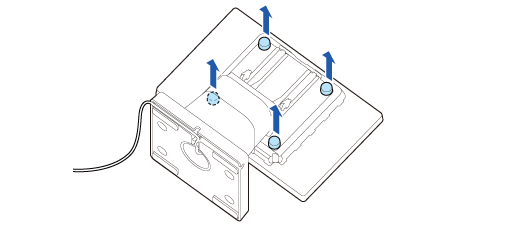
Eemaldage neli kruvi.
-
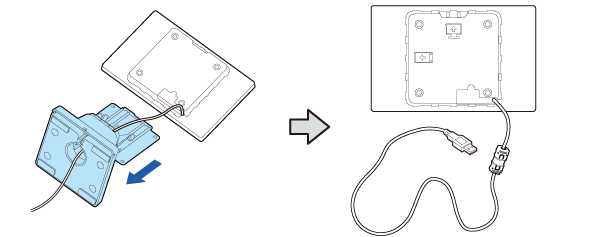
Eemaldage alus ja tõmmake USB-kaabel alusest välja.
 Märkus:
DM-D70 paigaldamisel püstpaigutusega
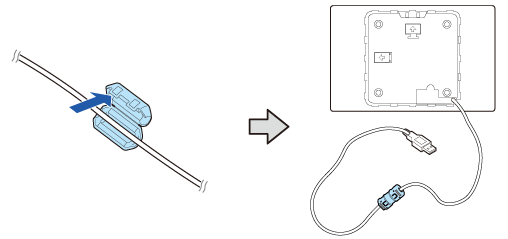
DM-D70 USB-kaabli külge on kinnitatud ferriitsüdamik. DM-D70 püstpaigutuse puhul ei saa ferriitsüdamikku printeris hoida, kui ferriitsüdamiku asukohta ei muudeta. Kui soovite ferriitsüdamikku printeris hoida, viige ferriitsüdamik eelnevalt USB-kaabli keskele.
 ETTEVAATUST:
Ärge eemaldage ferriitsüdamikku USB-kaabli küljest. Kui kasutate DM-D70 ilma ferriitsüdamikuta, võib DM-D70 elektrimüra tõttu mitte töötada.
DM-D70 kinnitamine printerile
-
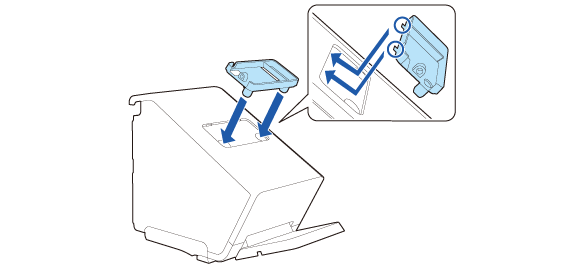
Kinnitage tagumise kuvari kinnitusdetail.
-
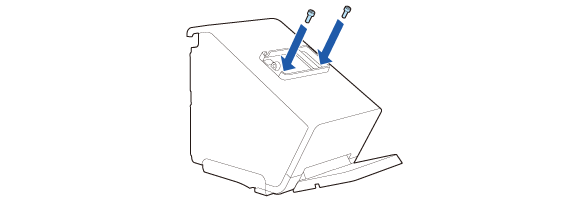
Kinnitage kinnitusdetail kahe kruviga.
-
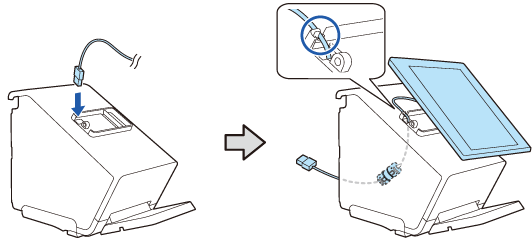
Juhtige DM-D70 kaabel printerist läbi.
-
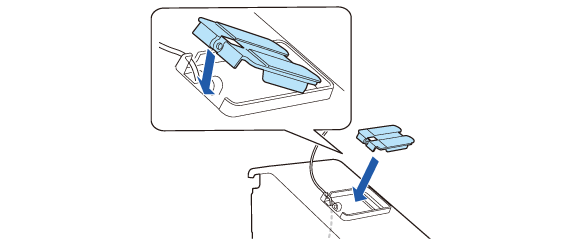
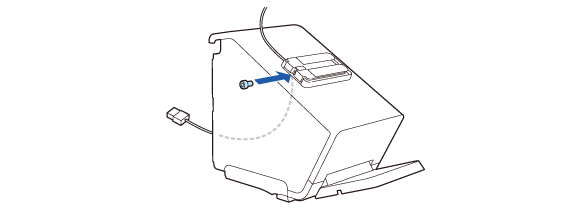
Kinnitage tagumise kuvari kinnitus.
-
Kinnitage see kaasasoleva kruviga.
-
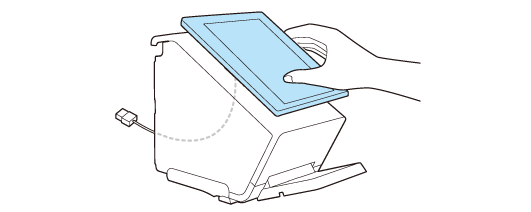
Asetage DM-D70 kinnitusele, et kontrollida paigalduse asendit.
-
DM-D70 suuna kohta vaadake järgmist linki.
-
Asetage DM-D70 horisontaalselt.
-
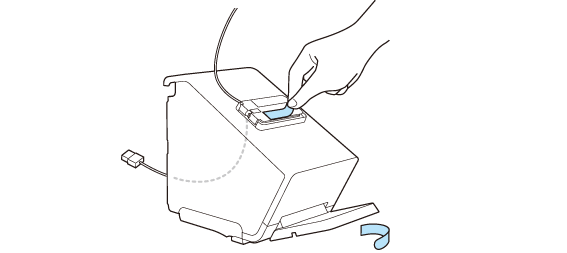
Eemaldage kaks tagumist paberit.
-
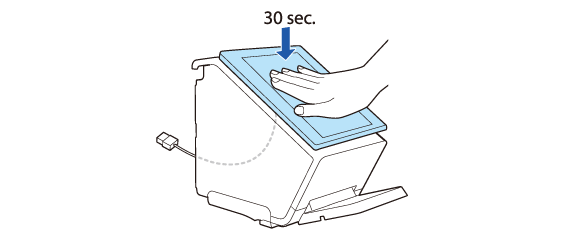
Asetage DM-D70 kinnitusele, seejärel vajutage sellele tugevalt umbes 30 sekundit.
-
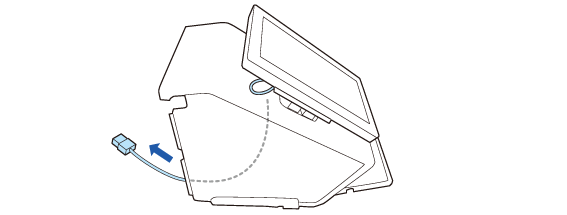
Reguleerige printerist välja tuleva kaabli pikkust. Jätke kaabel piisavalt pikaks, et seda ei peaks terava nurga all painutama.
-
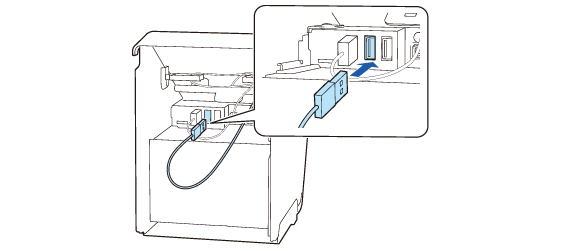
Ühendage USB-kaabel USB-A pistikupessa.
-
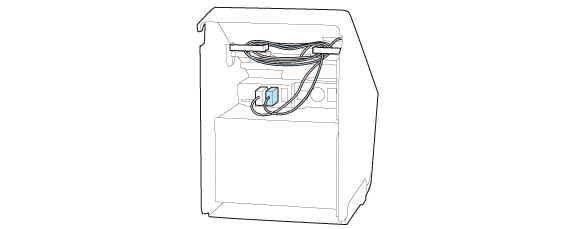
Pange ülejäänud kaabel kokku, juhtides seda läbi mõlemal pool asuvate klambrite.
Pange ferriitsüdamik printeri sisse.
 ETTEVAATUST:
Ärge ühendage USB-A seadme laadimise (iPad 2,1 A) pistikupessa. Pistikut ei saa DM-D70 jaoks kasutada.
Enne printeri kasutamist
Osade nimed
Printeri seadistamine
Tahvelarvuti seadistamine
Põhitoimingud
Puhastamine
Tõrkeotsing
Lisa
Üles > Tahvelarvuti seadistamine > DM-D70 paigaldamine
DM-D70 paigaldamine
Saate paigaldada DM-D70 printeri tagaküljele. Teavet DM-D70 kohta leiate DM-D70 kasutusjuhendist.
https://support.epson.net/publist/bsredirect.php?code=m001340
DM-D70 paigutus
DM-D70 saab kinnitada printeri külge tagumise ekraanina, mis on kas rõht- või püstpaigutusega. Paigaldage DM-D70 ühes asenditest, mida teie rakendustarkvara saab kasutada.
Rõhtpaigutus
Paigaldage DM-D70 nii, et selle suund vastaks tagaküljel olevale märgisele.
Püstpaigutus
DM-D70 omaduste tõttu võib ekraan sõltuvalt vaatenurgast tunduda tumedana. Valige üks kahest järgmisest paigaldusviisist: tavaline või tagurpidi, vastavalt nurgale, mille alt ekraani tegelikult vaatate.
Veenduge, et ekraani suund vastaks selle tagaküljel olevale märgisele.
|
Tavaline |
Tagurpidi |
|
Ekraan paistab vasakult vaadates hele ja paremalt vaadates tume. |
Ekraan paistab paremalt vaadates hele ja vasakult vaadates tume. Sellisel viisil DM-D70 paigaldamisel pöörake ekraani paigutus vertikaalseks, kasutades programme DM-D70 Utility, TM-m30II Utility või TM Utility. |
Kuidas utiliiti hankida ja kasutada
Kuidas hankida
Laadige allpool näidatud veebisaidilt alla üks järgmistest utiliitidest.
Põhja-Ameerika klientidele www.epson.com/support/
Muude riikide klientidele https://epson.sn
-
DM-D70 Utility (Windowsile)
-
TM-m30II Utility versioon 1.20 või uuem (Windowsile)
-
TM Utility versioon 3.18.0 või uuem (Androidile/iOS-ile)
Kuidas kasutada
Käivitage utiliit ja muutke suvand [Display Settings] (Kuva seaded) – [Display direction] (Kuvamise suund) valikule [Upside down] (Tagurpidi), et ekraan vertikaalselt ümber pöörata.
DM-D70 lahti võtmine
-
Asetage toode ekraaniga allpool pehmele lapile või muule sarnasele.
-
Eemaldage tagumine kate.
-
Eemaldage neli kruvi.
-
Eemaldage alus ja tõmmake USB-kaabel alusest välja.
Märkus:DM-D70 paigaldamisel püstpaigutusega
DM-D70 USB-kaabli külge on kinnitatud ferriitsüdamik. DM-D70 püstpaigutuse puhul ei saa ferriitsüdamikku printeris hoida, kui ferriitsüdamiku asukohta ei muudeta. Kui soovite ferriitsüdamikku printeris hoida, viige ferriitsüdamik eelnevalt USB-kaabli keskele.
ETTEVAATUST:Ärge eemaldage ferriitsüdamikku USB-kaabli küljest. Kui kasutate DM-D70 ilma ferriitsüdamikuta, võib DM-D70 elektrimüra tõttu mitte töötada.
DM-D70 kinnitamine printerile
-
Kinnitage tagumise kuvari kinnitusdetail.
-
Kinnitage kinnitusdetail kahe kruviga.
-
Juhtige DM-D70 kaabel printerist läbi.
-
Kinnitage tagumise kuvari kinnitus.
-
Kinnitage see kaasasoleva kruviga.
-
Asetage DM-D70 kinnitusele, et kontrollida paigalduse asendit.
-
DM-D70 suuna kohta vaadake järgmist linki.
-
Asetage DM-D70 horisontaalselt.
-
Eemaldage kaks tagumist paberit.
-
Asetage DM-D70 kinnitusele, seejärel vajutage sellele tugevalt umbes 30 sekundit.
-
Reguleerige printerist välja tuleva kaabli pikkust. Jätke kaabel piisavalt pikaks, et seda ei peaks terava nurga all painutama.
-
Ühendage USB-kaabel USB-A pistikupessa.
-
Pange ülejäänud kaabel kokku, juhtides seda läbi mõlemal pool asuvate klambrite.
Pange ferriitsüdamik printeri sisse.
ETTEVAATUST:Ärge ühendage USB-A seadme laadimise (iPad 2,1 A) pistikupessa. Pistikut ei saa DM-D70 jaoks kasutada.