Language
Epson

TM-m30II-S

Kasutusjuhend

Epson

TM-m30II-S

Kasutusjuhend

Troubleshoot
Tõrkeotsing

Enne printeri kasutamist

Oluline ohutusteaveTooteteabe lehekülgPrinteriga kaasnenud osade kontrollimine

Osade nimed

EsikülgTagakülgAlumine külg

Printeri seadistamine

Printeri paigutaminePaberi laiuse muutmineKaablite ühendamineToitelüliti katte kasutamineNutiseadmete ühendamine

Tahvelarvuti seadistamine

Tahvelarvutid, mida saab printerile paigaldadaSkeem tahvelarvutite paigaldamiseksEttevalmistused seadistamiseksKinnituse kinnitamine eesmise tahvelarvuti külgeAlumise katte eemaldamineEttevalmistused eesmise tahvelarvuti paigaldamiseksTagumise kuvari paigaldamineDM-D70 paigaldamineAlumise katte kinnitamineEesmise tahvelarvuti paigaldamine / lahti võtmineTagumise kuvari paigaldamine / lahti võtmineVahelduvvooluadapteri kinnitamineKinnituse eemaldamineTagavara kleepribade kinnitamine kinnituse külge

Põhitoimingud

Toite sisse/välja lülitamineRullpaberi paigaldamine või vahetamineKuidas printerit fikseeridaPrinteri hoidminePrinteri transportimine

Puhastamine

Printeri korpuse puhastamineTermopea ja liugrulliku puhastamine

Tõrkeotsing

LED tähiste tähendusedVäljatrükk on nõrkEi saa printidaKinnitus on valesti kinnitanudKinnitus on katkiKui rullpaber tekitab ummistuseParandusse saatmine

Lisa

Tehnilised andmedValikulised komplektidKasutamise piirangudETTEVAATUSTKaubamärgid

Üles > Tahvelarvuti seadistamine > Tagumise kuvari paigaldamine

Tagumise kuvari paigaldamine

Tagumise kuvari printerile paigaldamiseks järgige all toodud protseduuri.

  1. Kinnitage tagumise kuvari kinnitusdetail.

  2. Kinnitage kinnitusdetail kahe kruviga.

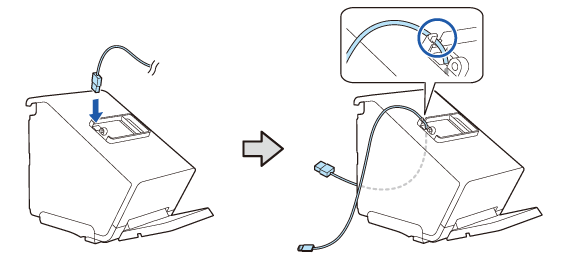
  3. Juhtige kuvari kaabel printerist läbi.

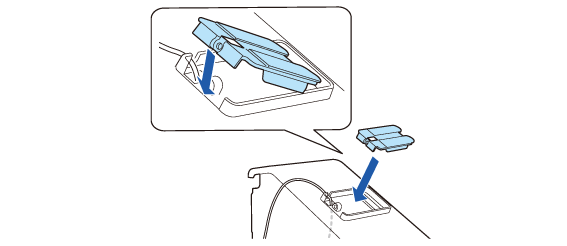
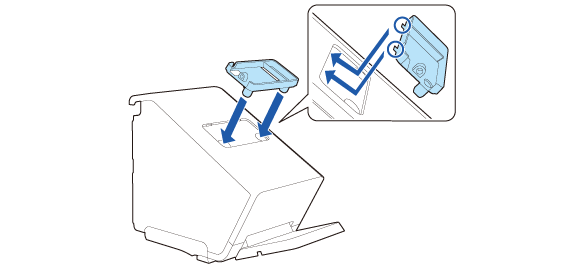
  4. Kinnitage tagumise kuvari kinnitus.

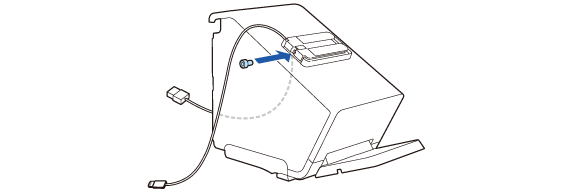
  5. Kinnitage see kaasasoleva kruviga.

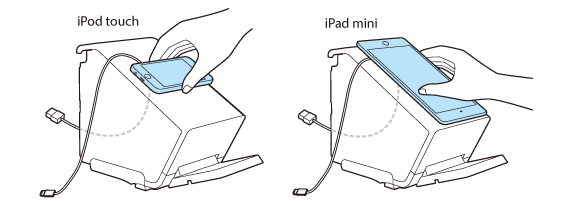
  6. Asetage kuvar kinnitusele, et kontrollida paigalduse asendit.

      • Asetage kuvar horisontaalselt.

      • Asetage iPod touchi pistikupesa poolne külg kruvide poole.

      • Asetage iPad mini pistikupesa poolne külg printeri alumise külje poole.

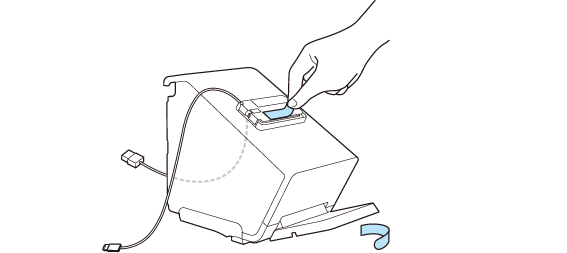
  7. Eemaldage kaks tagumist paberit.

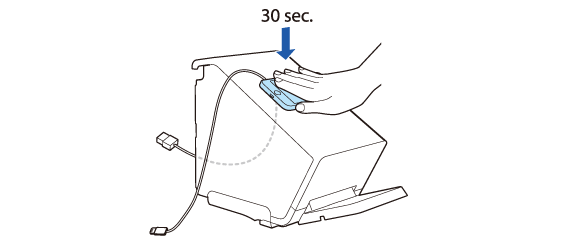
  8. Asetage seade kinnitusele, seejärel vajutage sellele tugevalt umbes 30 sekundit.

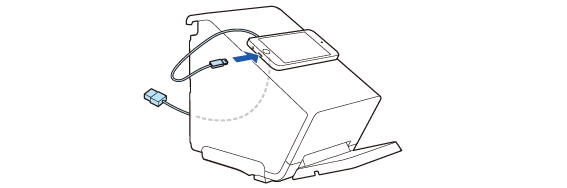
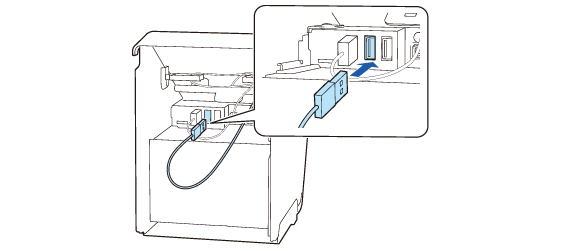
  9. Ühendage kaabel seadmega.

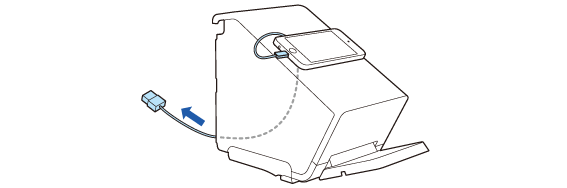
  10. Reguleerige printerist välja tuleva kaabli pikkust. Jätke kaabel piisavalt pikaks, et seda ei peaks terava nurga all painutama.

  11. Ühendage kaabel USB-A pistikupessa.

  12. ETTEVAATUST:
    • Vaadake all toodud lingilt teavet kuvarite kohta, mida saab USB-A pistikupessa ühendada.
      Tahvelarvutid, mida saab printerile paigaldada

    • Kui seadet ei lubata printeri pistikupessa ühendada, tõmmake selle kaabel printeri avast välja.
      Alumise katte kinnitamine

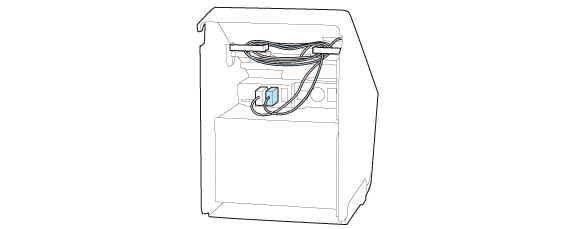
  13. Pange ülejäänud kaabel kokku, juhtides seda läbi mõlemal pool asuvate klambrite.
  • Tagasi
  • Üles
  • Edasi
Troubleshoot
Tõrkeotsing

Enne printeri kasutamist

Oluline ohutusteaveTooteteabe lehekülgPrinteriga kaasnenud osade kontrollimine

Osade nimed

EsikülgTagakülgAlumine külg

Printeri seadistamine

Printeri paigutaminePaberi laiuse muutmineKaablite ühendamineToitelüliti katte kasutamineNutiseadmete ühendamine

Tahvelarvuti seadistamine

Tahvelarvutid, mida saab printerile paigaldadaSkeem tahvelarvutite paigaldamiseksEttevalmistused seadistamiseksKinnituse kinnitamine eesmise tahvelarvuti külgeAlumise katte eemaldamineEttevalmistused eesmise tahvelarvuti paigaldamiseksTagumise kuvari paigaldamineDM-D70 paigaldamineAlumise katte kinnitamineEesmise tahvelarvuti paigaldamine / lahti võtmineTagumise kuvari paigaldamine / lahti võtmineVahelduvvooluadapteri kinnitamineKinnituse eemaldamineTagavara kleepribade kinnitamine kinnituse külge

Põhitoimingud

Toite sisse/välja lülitamineRullpaberi paigaldamine või vahetamineKuidas printerit fikseeridaPrinteri hoidminePrinteri transportimine

Puhastamine

Printeri korpuse puhastamineTermopea ja liugrulliku puhastamine

Tõrkeotsing

LED tähiste tähendusedVäljatrükk on nõrkEi saa printidaKinnitus on valesti kinnitanudKinnitus on katkiKui rullpaber tekitab ummistuseParandusse saatmine

Lisa

Tehnilised andmedValikulised komplektidKasutamise piirangudETTEVAATUSTKaubamärgid

Üles > Tahvelarvuti seadistamine > Tagumise kuvari paigaldamine

Tagumise kuvari paigaldamine

Tagumise kuvari printerile paigaldamiseks järgige all toodud protseduuri.

  1. Kinnitage tagumise kuvari kinnitusdetail.

  2. Kinnitage kinnitusdetail kahe kruviga.

  3. Juhtige kuvari kaabel printerist läbi.

  4. Kinnitage tagumise kuvari kinnitus.

  5. Kinnitage see kaasasoleva kruviga.

  6. Asetage kuvar kinnitusele, et kontrollida paigalduse asendit.

      • Asetage kuvar horisontaalselt.

      • Asetage iPod touchi pistikupesa poolne külg kruvide poole.

      • Asetage iPad mini pistikupesa poolne külg printeri alumise külje poole.

  7. Eemaldage kaks tagumist paberit.

  8. Asetage seade kinnitusele, seejärel vajutage sellele tugevalt umbes 30 sekundit.

  9. Ühendage kaabel seadmega.

  10. Reguleerige printerist välja tuleva kaabli pikkust. Jätke kaabel piisavalt pikaks, et seda ei peaks terava nurga all painutama.

  11. Ühendage kaabel USB-A pistikupessa.

  12. ETTEVAATUST:
    • Vaadake all toodud lingilt teavet kuvarite kohta, mida saab USB-A pistikupessa ühendada.
      Tahvelarvutid, mida saab printerile paigaldada

    • Kui seadet ei lubata printeri pistikupessa ühendada, tõmmake selle kaabel printeri avast välja.
      Alumise katte kinnitamine

  13. Pange ülejäänud kaabel kokku, juhtides seda läbi mõlemal pool asuvate klambrite.

  • Tagasi
  • Üles
  • Edasi

©Seiko Epson Corporation 2020 - 2021 (M00130602 ET)

Language selection

  • English
  • Français
  • Deutsch
  • Nederlands
  • Italiano
  • Español
  • Português
  • Türkçe
  • Ελληνικά
  • Slovenščina
  • Hrvatski
  • Македонски
  • Srpski
  • Dansk
  • Suomi
  • Norsk
  • Svenska
  • Polski
  • Česky
  • Magyar
  • Slovenčina
  • Română
  • Български
  • Latviešu
  • Lietuvių
  • Eesti
  • العربية
  • 日本語