
Pre korišćenja štampača
Nazivi delova
Konfigurisanje štampača
Konfigurisanje tableta
Osnovne operacije
Čišćenje
Rešavanje problema
Dodatak
Vrh > Nazivi delova > Donja strana
Donja strana
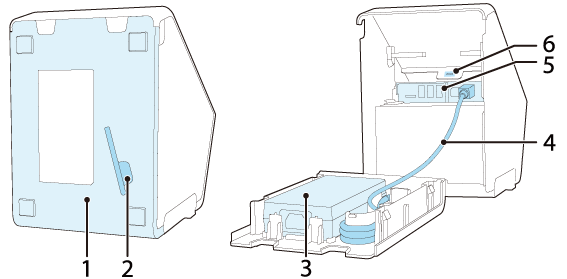
|
1 |
Donji poklopac |
Uklonite ovaj poklopac kada povezujete kablove interfejsa sa priključcima unutar štampača. |
|
2 |
Udubljenje za šestougaoni ključ |
Skladišti šestougaoni ključ. |
|
3 |
Adapter za naizmeničnu struju |
Napaja štampač strujom. |
|
4 |
Kabl za jednosmernu struju |
Adapter za naizmeničnu struju napaja štampač strujom preko ovog kabla. |
|
5 |
Priključci |
Za povezivanje različitih uređaja na štampač. |
|
6 |
Sigurnosni otvor |
Koristite ovo za postavljanje alata za sprečavanje krađe kao što je žica. |
Priključci
Priključci se nalaze unutar štampača.
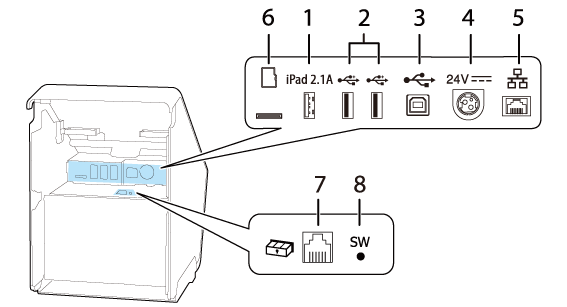
|
1 |
USB priključak (USB-A - punjenje uređaja) Boja USB priključka: bela |
Povezuje USB kabl tableta. Omogućava komunikaciju sa tabletom tokom punjenja. Ako je tablet iOS uređaj i štampač je povezan sa mrežom, pristup internetu je dostupan putem kabla Lightning to USB. |
|
2 |
USB priključak (tip A) Boja USB priključka: crna |
Povezuje USB kabl periferijskog uređaja poput bežične LAN jedinice, korisničkog ekrana ili ručnog skenera. |
|
3 |
USB priključak (tip B) |
Povezuje USB kabl za povezivanje sa računarima. |
|
4 |
Priključak za napajanje |
Povezuje kabl za jednosmernu struju za adapter za naizmeničnu struju. |
|
5 |
Ethernet priključak |
Povezuje 10BASE-T/100BASE-TX LAN kabl. |
| 6 |
Otvor za mikro SD karticu |
Za posebnu namenu i ne može se koristiti za svakodnevnu upotrebu. Za više informacija, obratite se kvalifikovanom servisnom osoblju. |
|
7 |
Priključak za otvaranje fioke |
Povezuje modularni kabl za blagajničku fioku. |
|
8 |
Dugme za statusni list |
Koristite ovo dugme za štampanje statusnog lista na interfejsima ili za pokretanje podešavanja na interfejsima. |
 Napomena:
Informacije o USB priključku (USB-A - punjenje uređaja, beli USB priključak)
-
Koristite originalni USB kabl za tablet, pametni telefon ili USB uređaj.
-
U zavisnosti od funkcije punjena vašeg uređaja, punjenje uređaja preko štampača možda neće biti moguće.
-
Da bi se podesila optimalna vrednost struje za punjenje povezanog uređaja, početak punjenja može potrajati nekoliko sekundi. Punjenja se može privremeno prekinuti odmah nakon povezivanja uređaja.
-
Ako je povezanom uređaju potrebna struja koja prevazilazi nominalnu struju USB priključka (USB-A - punjenje uređaja), punjenje se zaustavlja.
-
U zavisnosti od uslova korišćenja ili podešavanja uređaja, npr. maksimalna svetlina ekrana ili onemogućavanje funkcije mirovanja, uređaj možda neće biti 100% napunjen.
-
Kompanija Seiko Epson Corporation ne preuzima nikakvu odgovornost za ekonomsku štetu ili probleme nastale greškom prilikom punjenja povezanog uređaja zbog kvara ili neispravnosti proizvoda.
-
Kada je tablet računar povezan na priključak USB-A - punjenje uređaja, Bluetooth funkcija štampača je onemogućena. Da biste punili uređaj dok je povezan putem Bluetooth veze, promenite podešavanje Interface selection (Izbor interfejsa) na „Bluetooth only“ (Samo Bluetooth). Za više informacija pogledajte Technical Reference Guide. Međutim, u ovom slučaju, maksimalna struja napajanja je ograničena na 0,5 A, što možda neće biti dovoljno za punjenje nekih vrsta tableta. Koristite tablet nakon adekvatnog testiranja i procene.
-
Prilikom povezivanja Android uređaja na priključak USB-A – punjenje uređaja za razmenu podataka, uverite se da uređaj ispunjava sledeće zahteve.
Zahtevi: Verzija operativnog sistema Android je 10 ili novija sa verzijom kernela 4.9.15 ili novijom
Međutim, kompanija Epson ne garantuje normalan rad svih Android uređaja, čak i ako oni ispunjavaju zahteve. Pokrenite neke testove pre nego što koristite uređaj.
-
Ako je štampač povezan na ožičenu mrežu, iOS tablet povezan sa štampačem preko USB priključka može da pristupi mreži putem kabla Lightning na USB. Više informacija potražite u odeljku „Network Tethering“ (Mrežni uređaj kao modem) u dokumentu Technical Reference Guide.
Pre korišćenja štampača
Nazivi delova
Konfigurisanje štampača
Konfigurisanje tableta
Osnovne operacije
Čišćenje
Rešavanje problema
Dodatak
Vrh > Nazivi delova > Donja strana
Donja strana
|
1 |
Donji poklopac |
Uklonite ovaj poklopac kada povezujete kablove interfejsa sa priključcima unutar štampača. |
|
2 |
Udubljenje za šestougaoni ključ |
Skladišti šestougaoni ključ. |
|
3 |
Adapter za naizmeničnu struju |
Napaja štampač strujom. |
|
4 |
Kabl za jednosmernu struju |
Adapter za naizmeničnu struju napaja štampač strujom preko ovog kabla. |
|
5 |
Priključci |
Za povezivanje različitih uređaja na štampač. |
|
6 |
Sigurnosni otvor |
Koristite ovo za postavljanje alata za sprečavanje krađe kao što je žica. |
Priključci
Priključci se nalaze unutar štampača.
|
1 |
USB priključak (USB-A - punjenje uređaja) Boja USB priključka: bela |
Povezuje USB kabl tableta. Omogućava komunikaciju sa tabletom tokom punjenja. Ako je tablet iOS uređaj i štampač je povezan sa mrežom, pristup internetu je dostupan putem kabla Lightning to USB. |
|
2 |
USB priključak (tip A) Boja USB priključka: crna |
Povezuje USB kabl periferijskog uređaja poput bežične LAN jedinice, korisničkog ekrana ili ručnog skenera. |
|
3 |
USB priključak (tip B) |
Povezuje USB kabl za povezivanje sa računarima. |
|
4 |
Priključak za napajanje |
Povezuje kabl za jednosmernu struju za adapter za naizmeničnu struju. |
|
5 |
Ethernet priključak |
Povezuje 10BASE-T/100BASE-TX LAN kabl. |
| 6 |
Otvor za mikro SD karticu |
Za posebnu namenu i ne može se koristiti za svakodnevnu upotrebu. Za više informacija, obratite se kvalifikovanom servisnom osoblju. |
|
7 |
Priključak za otvaranje fioke |
Povezuje modularni kabl za blagajničku fioku. |
|
8 |
Dugme za statusni list |
Koristite ovo dugme za štampanje statusnog lista na interfejsima ili za pokretanje podešavanja na interfejsima. |
Napomena:Informacije o USB priključku (USB-A - punjenje uređaja, beli USB priključak)
-
Koristite originalni USB kabl za tablet, pametni telefon ili USB uređaj.
-
U zavisnosti od funkcije punjena vašeg uređaja, punjenje uređaja preko štampača možda neće biti moguće.
-
Da bi se podesila optimalna vrednost struje za punjenje povezanog uređaja, početak punjenja može potrajati nekoliko sekundi. Punjenja se može privremeno prekinuti odmah nakon povezivanja uređaja.
-
Ako je povezanom uređaju potrebna struja koja prevazilazi nominalnu struju USB priključka (USB-A - punjenje uređaja), punjenje se zaustavlja.
-
U zavisnosti od uslova korišćenja ili podešavanja uređaja, npr. maksimalna svetlina ekrana ili onemogućavanje funkcije mirovanja, uređaj možda neće biti 100% napunjen.
-
Kompanija Seiko Epson Corporation ne preuzima nikakvu odgovornost za ekonomsku štetu ili probleme nastale greškom prilikom punjenja povezanog uređaja zbog kvara ili neispravnosti proizvoda.
-
Kada je tablet računar povezan na priključak USB-A - punjenje uređaja, Bluetooth funkcija štampača je onemogućena. Da biste punili uređaj dok je povezan putem Bluetooth veze, promenite podešavanje Interface selection (Izbor interfejsa) na „Bluetooth only“ (Samo Bluetooth). Za više informacija pogledajte Technical Reference Guide. Međutim, u ovom slučaju, maksimalna struja napajanja je ograničena na 0,5 A, što možda neće biti dovoljno za punjenje nekih vrsta tableta. Koristite tablet nakon adekvatnog testiranja i procene.
-
Prilikom povezivanja Android uređaja na priključak USB-A – punjenje uređaja za razmenu podataka, uverite se da uređaj ispunjava sledeće zahteve.
Zahtevi: Verzija operativnog sistema Android je 10 ili novija sa verzijom kernela 4.9.15 ili novijom
Međutim, kompanija Epson ne garantuje normalan rad svih Android uređaja, čak i ako oni ispunjavaju zahteve. Pokrenite neke testove pre nego što koristite uređaj.
-
Ako je štampač povezan na ožičenu mrežu, iOS tablet povezan sa štampačem preko USB priključka može da pristupi mreži putem kabla Lightning na USB. Više informacija potražite u odeljku „Network Tethering“ (Mrežni uređaj kao modem) u dokumentu Technical Reference Guide.