
Pre korišćenja štampača
Nazivi delova
Konfigurisanje štampača
Konfigurisanje tableta
Osnovne operacije
Čišćenje
Rešavanje problema
Dodatak
Vrh > Konfigurisanje tableta > Tableti koji se mogu montirati na štampač
Tableti koji se mogu montirati na štampač
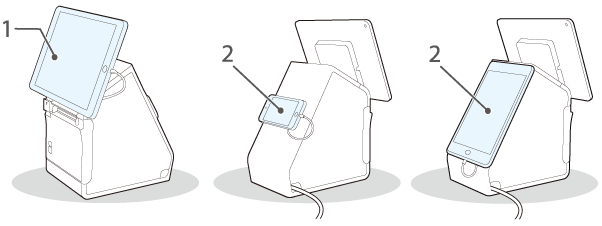
Možete da montirate svoj tablet na štampač kao da je tablet ugrađeni ekran.
1: Prednji tablet
2: Zadnji ekran
 OPREZ:
Ako montirajte tablet u uspravnom položaju kao prednji tablet, priključak tableta može biti okrenut nadole. U tom slučaju okrenite kabl tableta izbegavajući otvor za izbacivanje papira.
Tableti koji se mogu povezati na štampač i dostupni USB priključci prikazani su u nastavku. Da biste saznali mesto USB priključaka, pogledajte Priključci.
„ “ označava da uređaj može da se poveže.
„ “ označava da se dostupnost razlikuje u zavisnosti od uređaja.
„--“ označava da nije podržano.
|
Tip |
Naziv proizvoda |
USB priključak |
Položaj montaže |
|||
|
USB-A - punjenje uređaja |
USB-A |
Tip B |
||||
|
Razmena podataka |
Punjenje |
Punjenje |
Razmena podataka |
|||
|
Apple uređaj*1*6 |
iPad (5. generacija) iPad (6. generacija) iPad (7. generacija) |
|
|
-- |
-- |
Prednja strana |
|
iPad Air 2 |
||||||
|
iPad Pro (3. generacija) iPad Pro (4. generacija) |
-- |
-- |
-- |
-- |
Prednja strana |
|
|
iPad mini 4 |
|
|
|
-- |
Prednja/zadnja strana |
|
|
iPod touch (7. generacija) |
-- |
-- |
|
-- |
Zadnja strana |
|
|
Windows tablet *6 |
-- |
-- |
-- |
|
Prednja/zadnja strana |
|
|
Android uređaj *6 |
|
|
-- |
|
Prednja/zadnja strana |
|
|
DM-D70 |
-- |
-- |
(samo napajanje) |
-- |
Zadnja strana |
|
|
*1 |
Može se koristiti uređaj opremljen Lightning priključkom. Koristite originalni kabl Lightning to USB kompanije Apple ili koji poseduje MFi sertifikat. Ako koristite nesertifikovani (nema MFi) Lightning kabl ili koristite produžni kabl, razmena podataka i punjenje se možda neće normalno odvijati. |
|
*2 |
Kada je tablet računar povezan na priključak USB-A - punjenje uređaja, Bluetooth funkcija štampača je onemogućena. Da biste punili uređaj dok je povezan putem Bluetooth veze, promenite podešavanje Interface selection (Izbor interfejsa) na „Bluetooth only“ (Samo Bluetooth). Za više informacija pogledajte Technical Reference Guide. Međutim, u ovom slučaju, maksimalna struja napajanja je ograničena na 0,5 A, što možda neće biti dovoljno za punjenje nekih vrsta tableta. Koristite tablet nakon adekvatnog testiranja i procene. |
|
*3 |
U zavisnosti od podešavanja ili uslova korišćenja uređaja, možda neće biti potpuno napunjen. Da biste potpuno napunili uređaj, zatamnite ekran ili preduzmite druge mere za smanjenje potrošnje energije. |
|
*4 |
Prilikom povezivanja Android uređaja za razmenu podataka, uverite se da uređaj ispunjava sledeće zahteve. Zahtevi: Verzija operativnog sistema Android je 10 ili novija sa verzijom kernela 4.9.15 ili novijom Međutim, kompanija Epson ne garantuje normalan rad svih Android uređaja, čak i ako oni ispunjavaju zahteve. Pokrenite neke testove pre nego što koristite uređaj. |
|
*5 |
Uređaj mora biti kompatibilan sa OTG kablom i mora imati mogućnost delovanja kao USB host. |
|
*6 |
Za detaljnije informacije o tabletima koji se mogu koristiti sa štampačem, pogledajte link u nastavku. |
 Napomena:
Ako tabletu nije dozvoljeno povezivanje na USB priključak štampača, izvucite njegov kabl kroz izrez štampača poput kabla za naizmeničnu struju.
Pre korišćenja štampača
Nazivi delova
Konfigurisanje štampača
Konfigurisanje tableta
Osnovne operacije
Čišćenje
Rešavanje problema
Dodatak
Vrh > Konfigurisanje tableta > Tableti koji se mogu montirati na štampač
Tableti koji se mogu montirati na štampač
Možete da montirate svoj tablet na štampač kao da je tablet ugrađeni ekran.
1: Prednji tablet
2: Zadnji ekran
OPREZ:Ako montirajte tablet u uspravnom položaju kao prednji tablet, priključak tableta može biti okrenut nadole. U tom slučaju okrenite kabl tableta izbegavajući otvor za izbacivanje papira.
Tableti koji se mogu povezati na štampač i dostupni USB priključci prikazani su u nastavku. Da biste saznali mesto USB priključaka, pogledajte Priključci.
„“ označava da uređaj može da se poveže.
„“ označava da se dostupnost razlikuje u zavisnosti od uređaja.
„--“ označava da nije podržano.
|
Tip |
Naziv proizvoda |
USB priključak |
Položaj montaže |
|||
|
USB-A - punjenje uređaja |
USB-A |
Tip B |
||||
|
Razmena podataka |
Punjenje |
Punjenje |
Razmena podataka |
|||
|
Apple uređaj*1*6 |
iPad (5. generacija) iPad (6. generacija) iPad (7. generacija) |
|
|
-- |
-- |
Prednja strana |
|
iPad Air 2 |
||||||
|
iPad Pro (3. generacija) iPad Pro (4. generacija) |
-- |
-- |
-- |
-- |
Prednja strana |
|
|
iPad mini 4 |
|
|
|
-- |
Prednja/zadnja strana |
|
|
iPod touch (7. generacija) |
-- |
-- |
|
-- |
Zadnja strana |
|
|
Windows tablet *6 |
-- |
-- |
-- |
|
Prednja/zadnja strana |
|
|
Android uređaj *6 |
|
|
-- |
|
Prednja/zadnja strana |
|
|
DM-D70 |
-- |
-- |
(samo napajanje) |
-- |
Zadnja strana |
|
|
*1 |
Može se koristiti uređaj opremljen Lightning priključkom. Koristite originalni kabl Lightning to USB kompanije Apple ili koji poseduje MFi sertifikat. Ako koristite nesertifikovani (nema MFi) Lightning kabl ili koristite produžni kabl, razmena podataka i punjenje se možda neće normalno odvijati. |
|
*2 |
Kada je tablet računar povezan na priključak USB-A - punjenje uređaja, Bluetooth funkcija štampača je onemogućena. Da biste punili uređaj dok je povezan putem Bluetooth veze, promenite podešavanje Interface selection (Izbor interfejsa) na „Bluetooth only“ (Samo Bluetooth). Za više informacija pogledajte Technical Reference Guide. Međutim, u ovom slučaju, maksimalna struja napajanja je ograničena na 0,5 A, što možda neće biti dovoljno za punjenje nekih vrsta tableta. Koristite tablet nakon adekvatnog testiranja i procene. |
|
*3 |
U zavisnosti od podešavanja ili uslova korišćenja uređaja, možda neće biti potpuno napunjen. Da biste potpuno napunili uređaj, zatamnite ekran ili preduzmite druge mere za smanjenje potrošnje energije. |
|
*4 |
Prilikom povezivanja Android uređaja za razmenu podataka, uverite se da uređaj ispunjava sledeće zahteve. Zahtevi: Verzija operativnog sistema Android je 10 ili novija sa verzijom kernela 4.9.15 ili novijom Međutim, kompanija Epson ne garantuje normalan rad svih Android uređaja, čak i ako oni ispunjavaju zahteve. Pokrenite neke testove pre nego što koristite uređaj. |
|
*5 |
Uređaj mora biti kompatibilan sa OTG kablom i mora imati mogućnost delovanja kao USB host. |
|
*6 |
Za detaljnije informacije o tabletima koji se mogu koristiti sa štampačem, pogledajte link u nastavku. |
Napomena:Ako tabletu nije dozvoljeno povezivanje na USB priključak štampača, izvucite njegov kabl kroz izrez štampača poput kabla za naizmeničnu struju.