Language
Epson

TM-m30II-S

Korisnički priručnik

Epson

TM-m30II-S

Korisnički priručnik

Troubleshoot
Rešavanje problema

Pre korišćenja štampača

Važne bezbednosne informacijeStranica za informacije o proizvoduProvera stavki priloženih uz štampač

Nazivi delova

Prednja stranaZadnja stranaDonja strana

Konfigurisanje štampača

Postavljanje štampačaPromena širine papiraPovezivanje kablovaKorišćenje poklopca prekidača za uključivanje/isključivanjePovezivanje pametnih uređaja

Konfigurisanje tableta

Tableti koji se mogu montirati na štampačNacrt za montiranje tabletaPriprema za konfigurisanjePostavljanje nastavka na prednji tabletUklanjanje donjeg poklopcaPriprema za montažu prednjeg tabletaMontaža zadnjeg ekranaMontaža DM-D70Postavljanje donjeg poklopcaMontaža/demontaža prednjeg tabletaMontaža/demontaža zadnjeg ekranaKako da postavite adapter za naizmeničnu strujuKako da uklonite nastavakKako da postavite rezervne ljepljive trake na nastavak

Osnovne operacije

Uključivanje/isključivanje napajanjaPostavljanje ili zamena papira u rolniKako da pričvrstite štampačKako da držite štampačTransport štampača

Čišćenje

Čišćenje kućišta štampačaČišćenje termičke glave i valjka

Rešavanje problema

Značenja LED indikatoraIzlazni otisak je slabŠtampanje nije mogućeNastavak je pogrešno zalepljenNastavak je polomljenAko se papir u rolni zaglaviPrilikom slanja na popravku

Dodatak

SpecifikacijeOpcioni kompletiOgraničenje upotrebeMERE OPREZAŽigovi

Vrh > Konfigurisanje tableta > Montaža zadnjeg ekrana

Montaža zadnjeg ekrana

Pratite sledeće postupke da biste postavili zadnji ekran na štampač.

  1. Postavite uređaj za pričvršćivanje zadnjeg ekrana.

  2. Pričvrstite uređaj za pričvršćivanje pomoću dva zavrtnja.

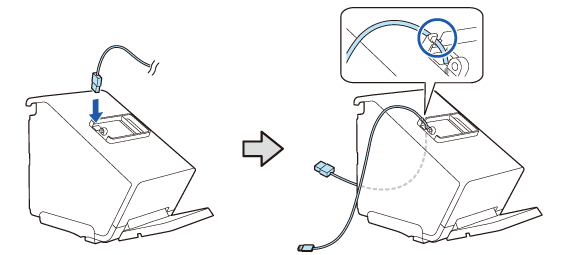
  3. Provucite kabl ekrana kroz štampač.

  4. Postavite nastavak za zadnji ekran.

  5. Pričvrstite ga priloženim zavrtnjem.

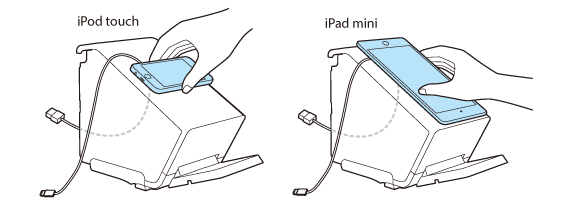
  6. Postavite ekran na nastavak da biste proverili položaj umetanja.

      • Postavite ekran horizontalno.

      • Za uređaj iPod touch, okrenite stranu priključka prema strani navoja.

      • Za uređaj iPad mini, okrenite stranu priključka prema donjoj strani štampača.

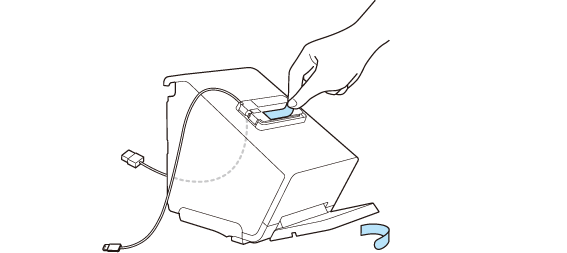
  7. Uklonite dva lista na zadnjoj strani.

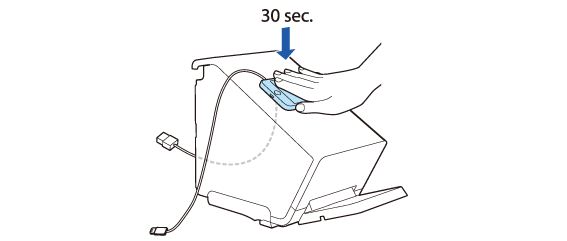
  8. Postavite uređaj na nastavak, a zatim ga čvrsto pritisnite i držite oko 30 sekundi.

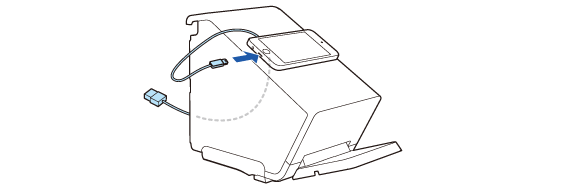
  9. Povežite kabl na uređaj.

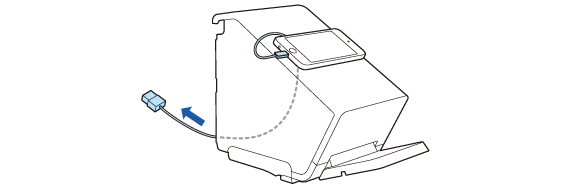
  10. Podesite dužinu kabla koji izlazi iz štampača. Obezbedite dovoljnu dužinu kabla kako ne bi došlo do savijanja pod oštrim uglom.

  11. Povežite kabl na USB-A priključak.

  12. OPREZ:
    • Za informacije o ekranima koji se mogu povezati na USB-A priključak, pogledajte link u nastavku.
      Tableti koji se mogu montirati na štampač

    • Ako uređaju nije dozvoljeno povezivanje na priključak štampača, izvucite njegov kabl kroz izrez štampača.
      Postavljanje donjeg poklopca

  13. Spakujte višak kabla tako što ćete ga usmeriti kroz stege sa obe strane.

  • Nazad
  • Vrh
  • Sledeće
Troubleshoot
Rešavanje problema

Pre korišćenja štampača

Važne bezbednosne informacijeStranica za informacije o proizvoduProvera stavki priloženih uz štampač

Nazivi delova

Prednja stranaZadnja stranaDonja strana

Konfigurisanje štampača

Postavljanje štampačaPromena širine papiraPovezivanje kablovaKorišćenje poklopca prekidača za uključivanje/isključivanjePovezivanje pametnih uređaja

Konfigurisanje tableta

Tableti koji se mogu montirati na štampačNacrt za montiranje tabletaPriprema za konfigurisanjePostavljanje nastavka na prednji tabletUklanjanje donjeg poklopcaPriprema za montažu prednjeg tabletaMontaža zadnjeg ekranaMontaža DM-D70Postavljanje donjeg poklopcaMontaža/demontaža prednjeg tabletaMontaža/demontaža zadnjeg ekranaKako da postavite adapter za naizmeničnu strujuKako da uklonite nastavakKako da postavite rezervne ljepljive trake na nastavak

Osnovne operacije

Uključivanje/isključivanje napajanjaPostavljanje ili zamena papira u rolniKako da pričvrstite štampačKako da držite štampačTransport štampača

Čišćenje

Čišćenje kućišta štampačaČišćenje termičke glave i valjka

Rešavanje problema

Značenja LED indikatoraIzlazni otisak je slabŠtampanje nije mogućeNastavak je pogrešno zalepljenNastavak je polomljenAko se papir u rolni zaglaviPrilikom slanja na popravku

Dodatak

SpecifikacijeOpcioni kompletiOgraničenje upotrebeMERE OPREZAŽigovi

Vrh > Konfigurisanje tableta > Montaža zadnjeg ekrana

Montaža zadnjeg ekrana

Pratite sledeće postupke da biste postavili zadnji ekran na štampač.

  1. Postavite uređaj za pričvršćivanje zadnjeg ekrana.

  2. Pričvrstite uređaj za pričvršćivanje pomoću dva zavrtnja.

  3. Provucite kabl ekrana kroz štampač.

  4. Postavite nastavak za zadnji ekran.

  5. Pričvrstite ga priloženim zavrtnjem.

  6. Postavite ekran na nastavak da biste proverili položaj umetanja.

      • Postavite ekran horizontalno.

      • Za uređaj iPod touch, okrenite stranu priključka prema strani navoja.

      • Za uređaj iPad mini, okrenite stranu priključka prema donjoj strani štampača.

  7. Uklonite dva lista na zadnjoj strani.

  8. Postavite uređaj na nastavak, a zatim ga čvrsto pritisnite i držite oko 30 sekundi.

  9. Povežite kabl na uređaj.

  10. Podesite dužinu kabla koji izlazi iz štampača. Obezbedite dovoljnu dužinu kabla kako ne bi došlo do savijanja pod oštrim uglom.

  11. Povežite kabl na USB-A priključak.

  12. OPREZ:
    • Za informacije o ekranima koji se mogu povezati na USB-A priključak, pogledajte link u nastavku.
      Tableti koji se mogu montirati na štampač

    • Ako uređaju nije dozvoljeno povezivanje na priključak štampača, izvucite njegov kabl kroz izrez štampača.
      Postavljanje donjeg poklopca

  13. Spakujte višak kabla tako što ćete ga usmeriti kroz stege sa obe strane.

  • Nazad
  • Vrh
  • Sledeće

©Seiko Epson Corporation 2020 - 2021 (M00130602 SR)

Language selection

  • English
  • Français
  • Deutsch
  • Nederlands
  • Italiano
  • Español
  • Português
  • Türkçe
  • Ελληνικά
  • Slovenščina
  • Hrvatski
  • Македонски
  • Srpski
  • Dansk
  • Suomi
  • Norsk
  • Svenska
  • Polski
  • Česky
  • Magyar
  • Slovenčina
  • Română
  • Български
  • Latviešu
  • Lietuvių
  • Eesti
  • العربية
  • 日本語