
Pre korišćenja štampača
Nazivi delova
Konfigurisanje štampača
Konfigurisanje tableta
Osnovne operacije
Čišćenje
Rešavanje problema
Dodatak
Vrh > Konfigurisanje tableta > Montaža DM-D70
Montaža DM-D70
Možete da montirate DM-D70 na zadnju stranu štampača. Informacije o DM-D70 potražite u korisničkom uputstvu za DM-D70.
 https://support.epson.net/publist/bsredirect.php?code=m001340
Orijentacija DM-D70
DM-D70 može da se montira na štampač kao zadnji ekran u položenom ili uspravnom položaju. Montirajte DM-D70 u nekom od položaja koji može da koristi vaš softver aplikacije.
Položeni položaj
Montirajte DM-D70 tako da odgovara položaju oznake sa zadnje strane.
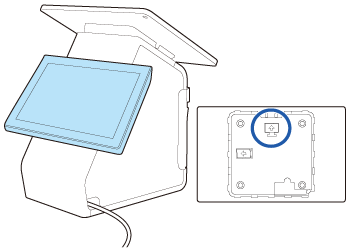
Uspravan položaj
Zbog karakteristika DM-D70, ekran može da izgleda zatamnjen u zavisnosti od ugla iz koga se gleda. Odaberite sledeća dva metoda montaže, Normalno ili Naopako, u skladu sa uglom iz koga se zapravo gleda ekran.
Uverite da položaj ekrana odgovara položaju oznake sa zadnje strane.
|
Normalno |
Naopako |
|
Ekran izgleda svetao kada se gleda sa leve strane i izgleda tamno kada se gleda sa desne strane. 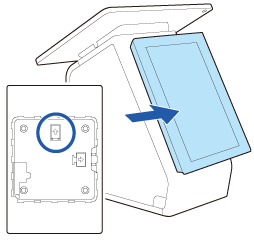 |
Ekran izgleda svetao kada se gleda sa desne strane i izgleda tamno kada se gleda sa leve strane. 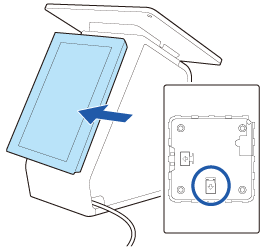 Kada montirate DM-D70 na ovaj način, okrenite položaj ekrana vertikalno koristeći DM-D70 Utility, TM-m30II Utility ili TM Utility. |
Preuzimanje i korišćenje uslužnog programa
Preuzimanje
Preuzmite sa veb-sajta jedan od sledećih uslužnih programa u nastavku.
Za kupce u Severnoj Americi  www.epson.com/support/
Za kupce u drugim zemljama https://epson.sn
-
DM-D70 Utility (za Windows)
-
TM-m30II Utility Ver.1.20 ili noviji (za Windows)
-
TM Utility Ver.3.18.0 ili noviji (za Android/iOS)
Korišćenje
Pokrenite uslužni program i u delu [Display Settings] (Podešavanja monitora) promenite [Display direction] (Smer monitora) u [Upside down] (Naopako) da biste okrenuli ekran vertikalno.
Demontiranje DM-D70
-
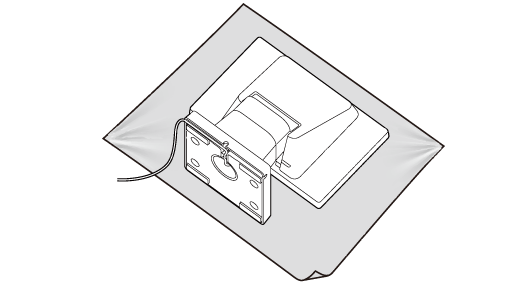
Postavite proizvod na meku krpu ili drugi sličan materijal tako da ekran bude okrenut nadole.
-
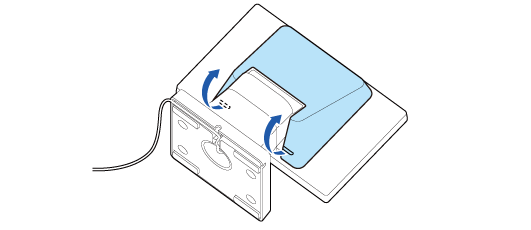
Uklonite zadnji poklopac.
-
Uklonite četiri zavrtnja.
-
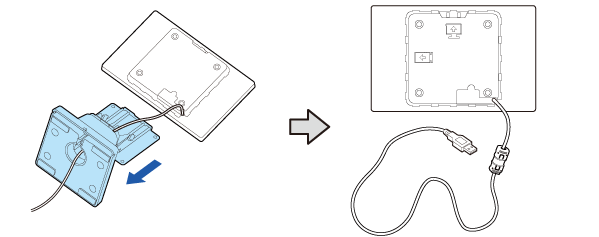
Skinite postolje i zatim izvucite USB kabl iz njega.

 Napomena:
Prilikom montaže DM-D70 u uspravan položaj
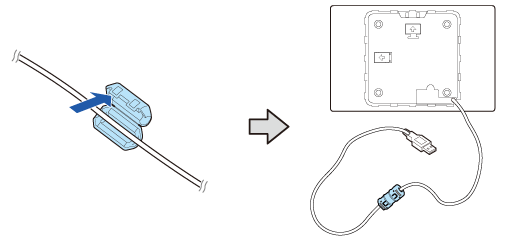
Feritno jezgro je postavljeno na USB kabl za DM-D70. Prilikom montaže DM-D70 u uspravan položaj, feritno jezgro ne može da se čuva u štampaču osim ako se ne promeni položaj feritnog jezgra. Ako želite da čuvate feritno jezgro u štampaču, unapred pomerite feritno jezgro u centar USB kabla.
 OPREZ:
Nemojte uklanjati feritno jezgro iz USB kabla. Ako koristite DM-D70 bez feritnog jezgra, može da dođe do kvara DM-D70 zbog električnog šuma.
Montaža DM-D70 na štampač
-
Postavite uređaj za pričvršćivanje zadnjeg ekrana.
-
Pričvrstite uređaj za pričvršćivanje pomoću dva zavrtnja.
-
Provucite kabl za DM-D70 kroz štampač.
-
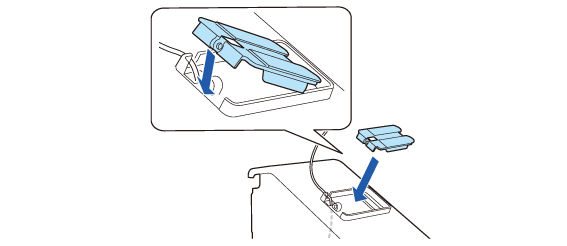
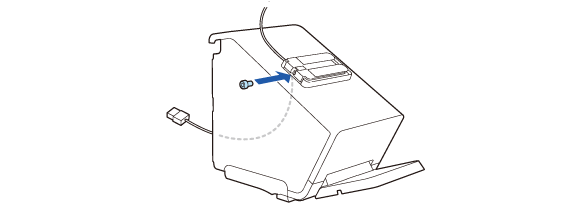
Postavite nastavak za zadnji ekran.
-
Pričvrstite ga priloženim zavrtnjem.
-
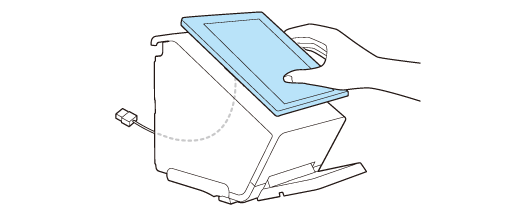
Postavite DM-D70 na nastavak da biste proverili položaj umetanja.
-
Pogledajte sledeći link u vezi sa položajem DM-D70.
-
Postavite DM-D70 horizontalno.
-
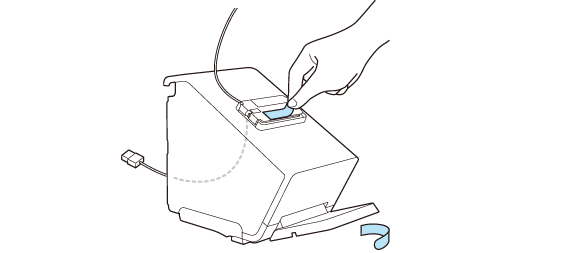
Uklonite dva lista na zadnjoj strani.
-
Postavite DM-D70 na nastavak, a zatim ga čvrsto pritisnite i držite oko 30 sekundi.
-
Podesite dužinu kabla koji izlazi iz štampača. Obezbedite dovoljnu dužinu kabla kako ne bi došlo do savijanja pod oštrim uglom.
-
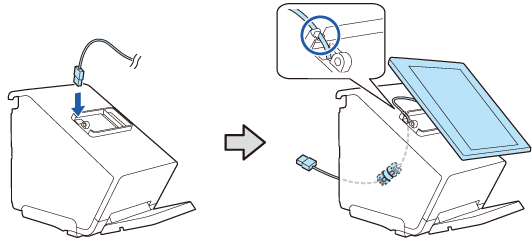
Povežite USB kabl na USB-A priključak.
-
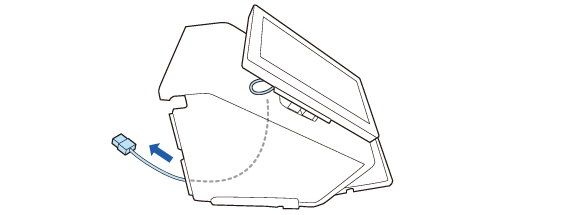
Spakujte višak kabla tako što ćete ga usmeriti kroz stege sa obe strane.


Stavite feritno jezgro u štampač.

 OPREZ:
Nemojte povezivati sa priključkom USB-A punjenja uređaja (iPad 2.1A). Priključak ne može da se koristi za DM-D70.

Pre korišćenja štampača
Nazivi delova
Konfigurisanje štampača
Konfigurisanje tableta
Osnovne operacije
Čišćenje
Rešavanje problema
Dodatak
Vrh > Konfigurisanje tableta > Montaža DM-D70
Montaža DM-D70
Možete da montirate DM-D70 na zadnju stranu štampača. Informacije o DM-D70 potražite u korisničkom uputstvu za DM-D70.
https://support.epson.net/publist/bsredirect.php?code=m001340
Orijentacija DM-D70
DM-D70 može da se montira na štampač kao zadnji ekran u položenom ili uspravnom položaju. Montirajte DM-D70 u nekom od položaja koji može da koristi vaš softver aplikacije.
Položeni položaj
Montirajte DM-D70 tako da odgovara položaju oznake sa zadnje strane.
Uspravan položaj
Zbog karakteristika DM-D70, ekran može da izgleda zatamnjen u zavisnosti od ugla iz koga se gleda. Odaberite sledeća dva metoda montaže, Normalno ili Naopako, u skladu sa uglom iz koga se zapravo gleda ekran.
Uverite da položaj ekrana odgovara položaju oznake sa zadnje strane.
|
Normalno |
Naopako |
|
Ekran izgleda svetao kada se gleda sa leve strane i izgleda tamno kada se gleda sa desne strane. |
Ekran izgleda svetao kada se gleda sa desne strane i izgleda tamno kada se gleda sa leve strane. Kada montirate DM-D70 na ovaj način, okrenite položaj ekrana vertikalno koristeći DM-D70 Utility, TM-m30II Utility ili TM Utility. |
Preuzimanje i korišćenje uslužnog programa
Preuzimanje
Preuzmite sa veb-sajta jedan od sledećih uslužnih programa u nastavku.
Za kupce u Severnoj Americi www.epson.com/support/
Za kupce u drugim zemljama https://epson.sn
-
DM-D70 Utility (za Windows)
-
TM-m30II Utility Ver.1.20 ili noviji (za Windows)
-
TM Utility Ver.3.18.0 ili noviji (za Android/iOS)
Korišćenje
Pokrenite uslužni program i u delu [Display Settings] (Podešavanja monitora) promenite [Display direction] (Smer monitora) u [Upside down] (Naopako) da biste okrenuli ekran vertikalno.
Demontiranje DM-D70
-
Postavite proizvod na meku krpu ili drugi sličan materijal tako da ekran bude okrenut nadole.
-
Uklonite zadnji poklopac.
-
Uklonite četiri zavrtnja.
-
Skinite postolje i zatim izvucite USB kabl iz njega.
Napomena:Prilikom montaže DM-D70 u uspravan položaj
Feritno jezgro je postavljeno na USB kabl za DM-D70. Prilikom montaže DM-D70 u uspravan položaj, feritno jezgro ne može da se čuva u štampaču osim ako se ne promeni položaj feritnog jezgra. Ako želite da čuvate feritno jezgro u štampaču, unapred pomerite feritno jezgro u centar USB kabla.
OPREZ:Nemojte uklanjati feritno jezgro iz USB kabla. Ako koristite DM-D70 bez feritnog jezgra, može da dođe do kvara DM-D70 zbog električnog šuma.
Montaža DM-D70 na štampač
-
Postavite uređaj za pričvršćivanje zadnjeg ekrana.
-
Pričvrstite uređaj za pričvršćivanje pomoću dva zavrtnja.
-
Provucite kabl za DM-D70 kroz štampač.
-
Postavite nastavak za zadnji ekran.
-
Pričvrstite ga priloženim zavrtnjem.
-
Postavite DM-D70 na nastavak da biste proverili položaj umetanja.
-
Pogledajte sledeći link u vezi sa položajem DM-D70.
-
Postavite DM-D70 horizontalno.
-
Uklonite dva lista na zadnjoj strani.
-
Postavite DM-D70 na nastavak, a zatim ga čvrsto pritisnite i držite oko 30 sekundi.
-
Podesite dužinu kabla koji izlazi iz štampača. Obezbedite dovoljnu dužinu kabla kako ne bi došlo do savijanja pod oštrim uglom.
-
Povežite USB kabl na USB-A priključak.
-
Spakujte višak kabla tako što ćete ga usmeriti kroz stege sa obe strane.
Stavite feritno jezgro u štampač.
OPREZ:Nemojte povezivati sa priključkom USB-A punjenja uređaja (iPad 2.1A). Priključak ne može da se koristi za DM-D70.