Language
Epson

DM-D70

ユーザーズマニュアル

Epson

DM-D70

ユーザーズマニュアル

ご使用の前に

安全にお使いいただくために製品情報ページについて同梱物の確認オプション品フェライトコア

各部の名称

各部の名称と働き

セットアップ

プリンターとの接続コンピューターとの接続USBケーブルの引き回し

基本操作

電源のオン/オフ表示部の角度調整画面の輝度調整

さまざまな設置方法

縦置き設置VESA規格対応製品への取り付けDM-D70用延長ポールユニット(DP-70)の取り付けTM-T88VI-DT2用クランクポールユニット(DP-71)の取り付け

お手入れ

外装面のお手入れ

困ったときは

画面に何も表示されない表示部を縦置きで取り付けると画面が暗く見える

付録

製品仕様使用制限ご注意商標について

トップ > セットアップ > プリンターとの接続

プリンターとの接続

本製品のUSBケーブルを、プリンターのUSBコネクターに接続します。
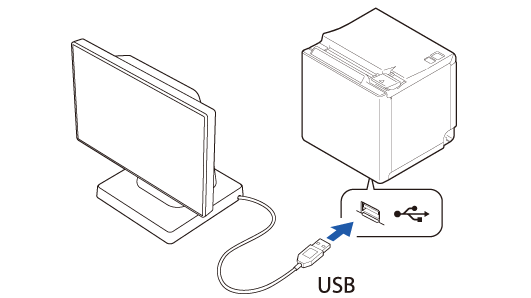
接続可能なプリンターは以下のURLから確認してください。

https://support.epson.net/publist/bsredirect.php?code=KR00048

注意:
  • 必ずプリンターの電源を切ってから、本製品を接続してください。

  • TM-m30II-Hなどに搭載されている「USB-A -Device Charging」(iPad 2.1A)コネクターには接続できません。

  • USB ケーブルを延長する場合は、オプションのUSB延長ケーブル(OT-UL30) を使用してください。

  • オプションのDM-D70用延長ポールユニット(DP-70)には、USB延長ケーブルが同梱されています。

  • 本製品をTM-m30II-Sの背面ディスプレイとして取り付けることができます。詳細は、TM-m30II-S ユーザーズマニュアルを参照してください。

    https://support.epson.net/publist/bsredirect.php?code=m001306
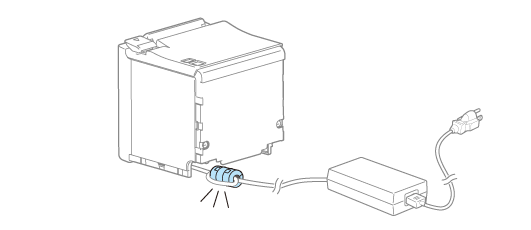
TM-m30IIと接続する場合(フェライトコア同梱製品のみ)

本製品をTM-m30IIに接続する場合には、TM-m30IIのDCケーブルにフェライトコア(同梱されている場合のみ)を取り付けてください。
TM-m30II本体にできるだけ近づけて取り付けます。

  1. TM-m30IIの電源を切り、ACアダプターのACケーブルをコンセントから取り外します。

  2. フェライトコアにTM-m30IIのDCケーブルをはめ込みます。

  3. DCケーブルを一周巻きます。

  4. フェライトコアをカチッと音がするまで閉じます。

  5. ACケーブルをコンセントに接続します。

TM-T88VIIと接続する場合(フェライトコア同梱製品のみ)

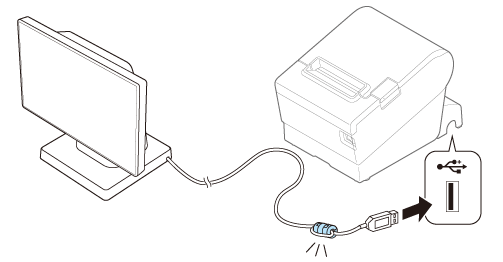
本製品をTM-T88VIIに接続する場合には、DM-D70のUSBケーブルにフェライトコア(同梱されている場合のみ)を取り付けてください。フェライトコアはできるだけTM-T88VII本体に近づけて取り付けます。

  1. フェライトコアにDM-D70のUSBケーブルをはめ込みます。

  2. USBケーブルを一周巻きます。

  3. フェライトコアをカチッと音がするまで閉じます。

  • 前へ
  • トップ
  • 次へ

ご使用の前に

安全にお使いいただくために製品情報ページについて同梱物の確認オプション品フェライトコア

各部の名称

各部の名称と働き

セットアップ

プリンターとの接続コンピューターとの接続USBケーブルの引き回し

基本操作

電源のオン/オフ表示部の角度調整画面の輝度調整

さまざまな設置方法

縦置き設置VESA規格対応製品への取り付けDM-D70用延長ポールユニット(DP-70)の取り付けTM-T88VI-DT2用クランクポールユニット(DP-71)の取り付け

お手入れ

外装面のお手入れ

困ったときは

画面に何も表示されない表示部を縦置きで取り付けると画面が暗く見える

付録

製品仕様使用制限ご注意商標について

トップ > セットアップ > プリンターとの接続

プリンターとの接続

本製品のUSBケーブルを、プリンターのUSBコネクターに接続します。

接続可能なプリンターは以下のURLから確認してください。

https://support.epson.net/publist/bsredirect.php?code=KR00048

注意:
  • 必ずプリンターの電源を切ってから、本製品を接続してください。

  • TM-m30II-Hなどに搭載されている「USB-A -Device Charging」(iPad 2.1A)コネクターには接続できません。

  • USB ケーブルを延長する場合は、オプションのUSB延長ケーブル(OT-UL30) を使用してください。

  • オプションのDM-D70用延長ポールユニット(DP-70)には、USB延長ケーブルが同梱されています。

  • 本製品をTM-m30II-Sの背面ディスプレイとして取り付けることができます。詳細は、TM-m30II-S ユーザーズマニュアルを参照してください。

    https://support.epson.net/publist/bsredirect.php?code=m001306

TM-m30IIと接続する場合(フェライトコア同梱製品のみ)

本製品をTM-m30IIに接続する場合には、TM-m30IIのDCケーブルにフェライトコア(同梱されている場合のみ)を取り付けてください。
TM-m30II本体にできるだけ近づけて取り付けます。

  1. TM-m30IIの電源を切り、ACアダプターのACケーブルをコンセントから取り外します。

  2. フェライトコアにTM-m30IIのDCケーブルをはめ込みます。

  3. DCケーブルを一周巻きます。

  4. フェライトコアをカチッと音がするまで閉じます。

  5. ACケーブルをコンセントに接続します。

TM-T88VIIと接続する場合(フェライトコア同梱製品のみ)

本製品をTM-T88VIIに接続する場合には、DM-D70のUSBケーブルにフェライトコア(同梱されている場合のみ)を取り付けてください。フェライトコアはできるだけTM-T88VII本体に近づけて取り付けます。

  1. フェライトコアにDM-D70のUSBケーブルをはめ込みます。

  2. USBケーブルを一周巻きます。

  3. フェライトコアをカチッと音がするまで閉じます。

  • 前へ
  • トップ
  • 次へ

©Seiko Epson Corporation 2020 - 2023 (M00134006 JA)

Language selection

  • English
  • Français
  • Deutsch
  • Nederlands
  • Italiano
  • Español
  • Português
  • Türkçe
  • Ελληνικά
  • Slovenščina
  • Hrvatski
  • Македонски
  • Srpski
  • Dansk
  • Suomi
  • Norsk
  • Svenska
  • Polski
  • Česky
  • Magyar
  • Slovenčina
  • Română
  • Български
  • Latviešu
  • Lietuvių
  • Eesti
  • Русский
  • Українська
  • Қазақ
  • العربية
  • 日本語