Language
Epson

DM-D70

ユーザーズマニュアル

Epson

DM-D70

ユーザーズマニュアル

ご使用の前に

安全にお使いいただくために製品情報ページについて同梱物の確認オプション品フェライトコア

各部の名称

各部の名称と働き

セットアップ

プリンターとの接続コンピューターとの接続USBケーブルの引き回し

基本操作

電源のオン/オフ表示部の角度調整画面の輝度調整

さまざまな設置方法

縦置き設置VESA規格対応製品への取り付けDM-D70用延長ポールユニット(DP-70)の取り付けTM-T88VI-DT2用クランクポールユニット(DP-71)の取り付け

お手入れ

外装面のお手入れ

困ったときは

画面に何も表示されない表示部を縦置きで取り付けると画面が暗く見える

付録

製品仕様使用制限ご注意商標について

トップ > 基本操作 > 画面の輝度調整

画面の輝度調整

輝度調整ボタンを押すことで、画面の明るさを調整できます。

参考:

初期設定は、最も明るい設定になっています。

  1. 本製品をプリンター、またはコンピューターに接続して画面を表示します。

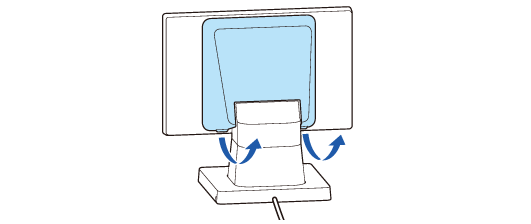
  2. 背面カバーを取り外します。

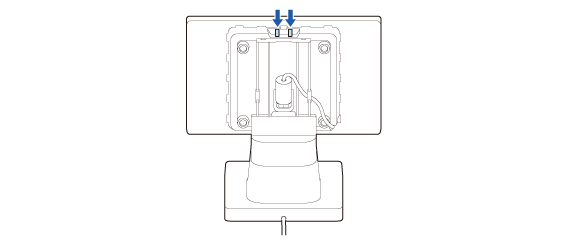
  3. 輝度調整ボタンを押して、明るさを調整します。明るさは4段階です。

  4. 背面カバーを取り付けます。

  • 前へ
  • トップ
  • 次へ

ご使用の前に

安全にお使いいただくために製品情報ページについて同梱物の確認オプション品フェライトコア

各部の名称

各部の名称と働き

セットアップ

プリンターとの接続コンピューターとの接続USBケーブルの引き回し

基本操作

電源のオン/オフ表示部の角度調整画面の輝度調整

さまざまな設置方法

縦置き設置VESA規格対応製品への取り付けDM-D70用延長ポールユニット(DP-70)の取り付けTM-T88VI-DT2用クランクポールユニット(DP-71)の取り付け

お手入れ

外装面のお手入れ

困ったときは

画面に何も表示されない表示部を縦置きで取り付けると画面が暗く見える

付録

製品仕様使用制限ご注意商標について

トップ > 基本操作 > 画面の輝度調整

画面の輝度調整

輝度調整ボタンを押すことで、画面の明るさを調整できます。

参考:

初期設定は、最も明るい設定になっています。

  1. 本製品をプリンター、またはコンピューターに接続して画面を表示します。

  2. 背面カバーを取り外します。

  3. 輝度調整ボタンを押して、明るさを調整します。明るさは4段階です。

  4. 背面カバーを取り付けます。

  • 前へ
  • トップ
  • 次へ

©Seiko Epson Corporation 2020 - 2023 (M00134006 JA)

Language selection

  • English
  • Français
  • Deutsch
  • Nederlands
  • Italiano
  • Español
  • Português
  • Türkçe
  • Ελληνικά
  • Slovenščina
  • Hrvatski
  • Македонски
  • Srpski
  • Dansk
  • Suomi
  • Norsk
  • Svenska
  • Polski
  • Česky
  • Magyar
  • Slovenčina
  • Română
  • Български
  • Latviešu
  • Lietuvių
  • Eesti
  • Русский
  • Українська
  • Қазақ
  • العربية
  • 日本語