トップ > さまざまな設置方法 > TM-T88VI-DT2用クランクポールユニット(DP-71)の取り付け
TM-T88VI-DT2用クランクポールユニット(DP-71)の取り付け
オプションのTM-T88VI-DT2用クランクポールユニット(DP-71)の取り付け手順は以下のとおりです。
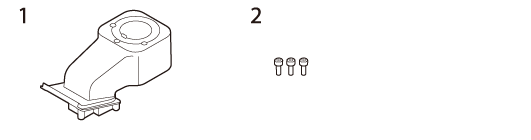
DP-71同梱品
1.クランクポール
2.ネジ3本
-
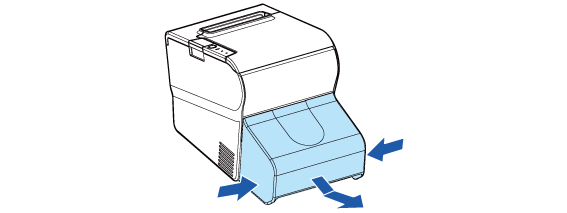
TM-T88VI-DT2のコネクターカバーを取り外します。
-
コネクターカバーから U 字型部品を取り外します。
-
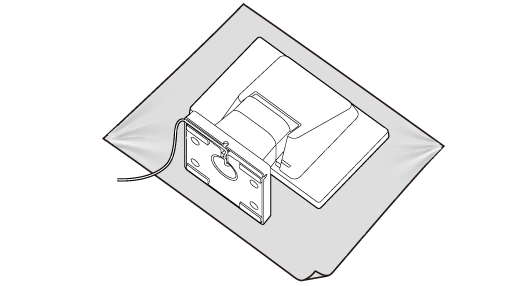
本製品を柔らかい布のようなものの上に、画面を下にして置きます。
-
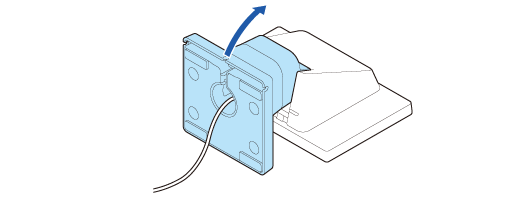
スタンドの角度を上側にします。
-
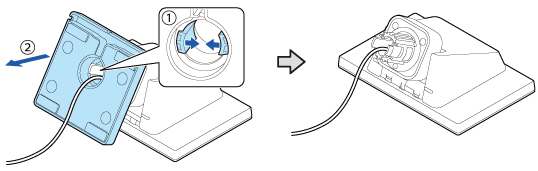
スタンド底面のフックを内側に倒しながら、スタンドを引き抜きます。
-
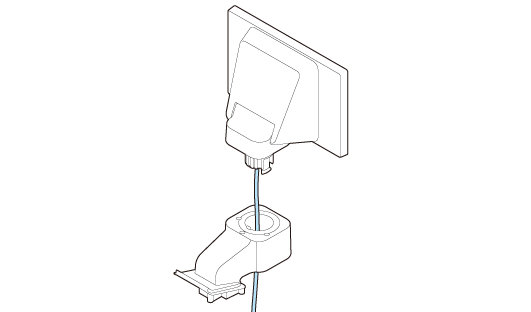
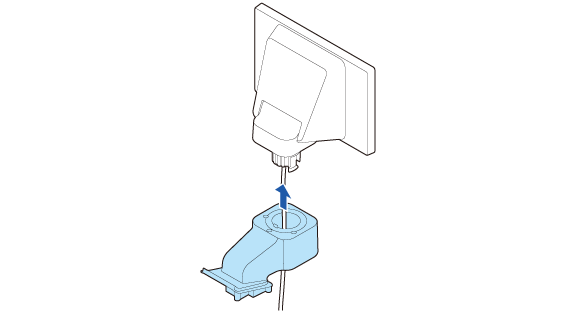
表示部のUSBケーブルをクランクポールに通します。
-
表示部の正面に合わせて、クランプボールをはめ込みます。
-
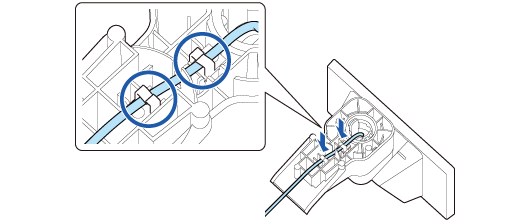
USBケーブルをクランクポールに固定します。
-
TM-T88VI-DT2を横に倒します。
-
TM-T88VI-DT2にUSBケーブルを通します。
-
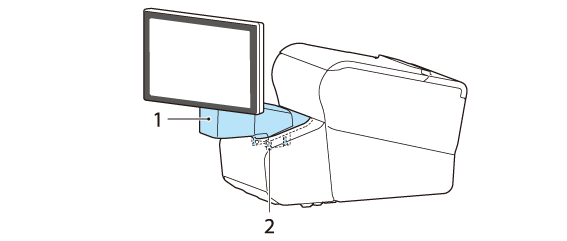
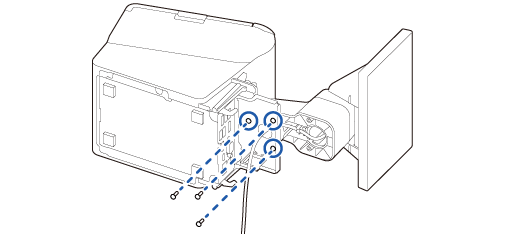
表示部をネジ3本で固定します。
-
USBケーブルをTM-T88VI-DT2のUSBコネクターに接続します。
-
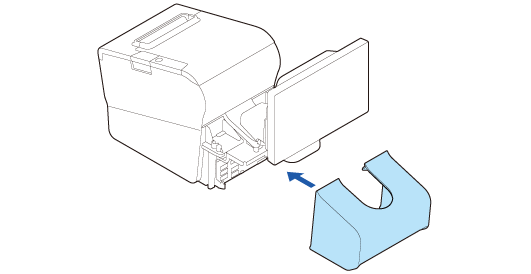
コネクターカバーをはめ込みます。
コネクターカバーの両側の下部分を内側に向かって押しながら、フックを外して取り外します。

トップ > さまざまな設置方法 > TM-T88VI-DT2用クランクポールユニット(DP-71)の取り付け
TM-T88VI-DT2用クランクポールユニット(DP-71)の取り付け
オプションのTM-T88VI-DT2用クランクポールユニット(DP-71)の取り付け手順は以下のとおりです。
DP-71同梱品
1.クランクポール
2.ネジ3本
-
TM-T88VI-DT2のコネクターカバーを取り外します。
-
コネクターカバーから U 字型部品を取り外します。
-
本製品を柔らかい布のようなものの上に、画面を下にして置きます。
-
スタンドの角度を上側にします。
-
スタンド底面のフックを内側に倒しながら、スタンドを引き抜きます。
-
表示部のUSBケーブルをクランクポールに通します。
-
表示部の正面に合わせて、クランプボールをはめ込みます。
-
USBケーブルをクランクポールに固定します。
-
TM-T88VI-DT2を横に倒します。
-
TM-T88VI-DT2にUSBケーブルを通します。
-
表示部をネジ3本で固定します。
-
USBケーブルをTM-T88VI-DT2のUSBコネクターに接続します。
-
コネクターカバーをはめ込みます。
コネクターカバーの両側の下部分を内側に向かって押しながら、フックを外して取り外します。