トップ > さまざまな設置方法 > DM-D70用延長ポールユニット(DP-70)の取り付け
DM-D70用延長ポールユニット(DP-70)の取り付け
オプションのDM-D70用延長ポールユニット(DP-70)の取り付け手順は以下のとおりです。
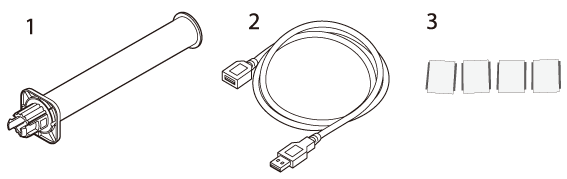
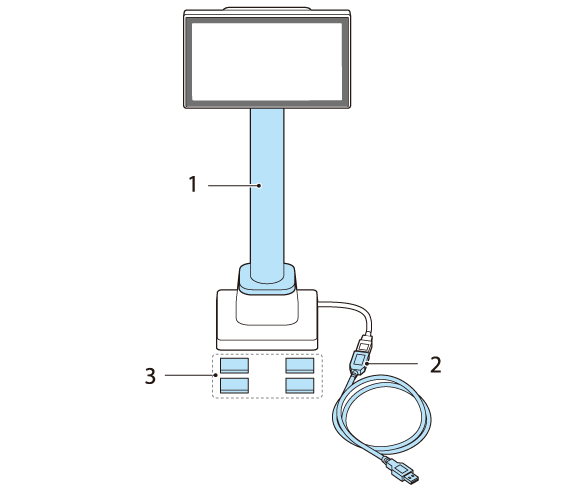
DP-70同梱品
1. 延長ポール
2. USB延長ケーブル
3. 固定用シール
-
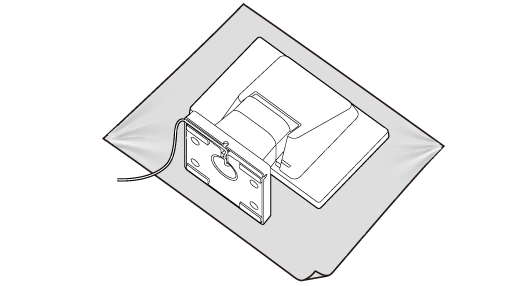
本製品を柔らかい布のようなものの上に、画面を下にして置きます。
-
スタンドの角度を上側にします。
-
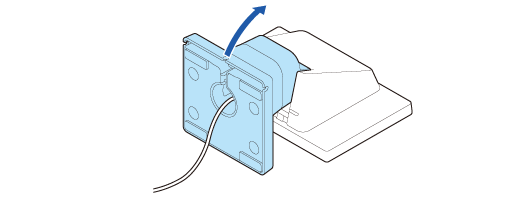
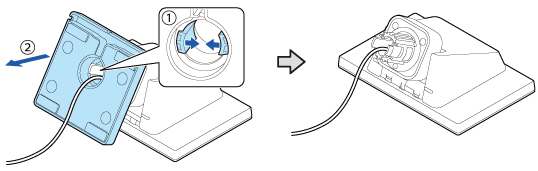
スタンド底面のフックを内側に倒しながら、スタンドを引き抜きます。
-
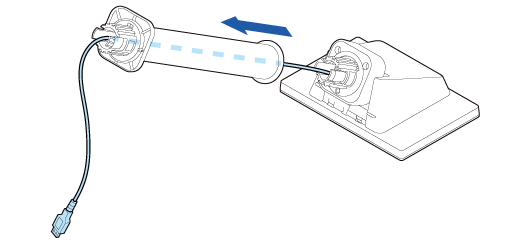
延長ポールにUSBケーブルを通します。
-
表示部に延長ポールをはめ込みます。延長ポール側の突起が、表示部の溝に収まるようにはめ込みます。
-
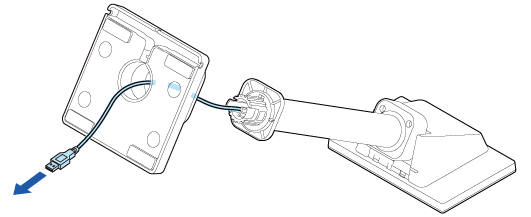
スタンドにUSBケーブルを通します。
-
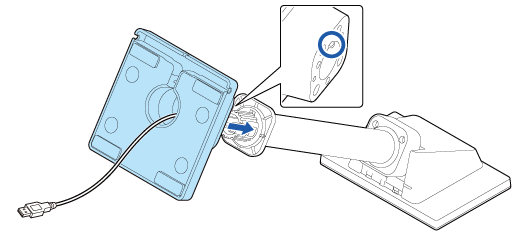
スタンドを延長ポールにはめ込みます。スタンドの突起が、延長ポールの溝に収まるようにはめ込みます。
-
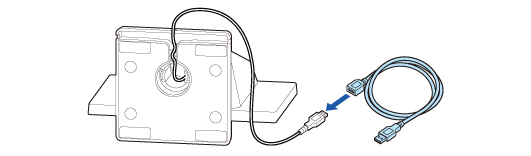
USBケーブルをスタンド底面の溝にはめ込み、3つの切り欠きのいずれかから引き出します。
-
必要に応じてUSB延長ケーブルを接続します。
-
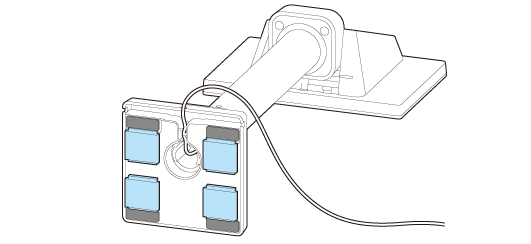
スタンド底面の4か所に固定用シールを貼り付けます。

必ず、スタンド底面の切り欠きにケーブルをはめ込んで固定してください。

本製品が倒れないように、シールでテーブルなどに固定してください。
 参考:
参考:表示部に取り付けた延長ポールを外したい場合は、表示部から強く引き抜いてください。
トップ > さまざまな設置方法 > DM-D70用延長ポールユニット(DP-70)の取り付け
DM-D70用延長ポールユニット(DP-70)の取り付け
オプションのDM-D70用延長ポールユニット(DP-70)の取り付け手順は以下のとおりです。
DP-70同梱品
1. 延長ポール
2. USB延長ケーブル
3. 固定用シール
-
本製品を柔らかい布のようなものの上に、画面を下にして置きます。
-
スタンドの角度を上側にします。
-
スタンド底面のフックを内側に倒しながら、スタンドを引き抜きます。
-
延長ポールにUSBケーブルを通します。
-
表示部に延長ポールをはめ込みます。延長ポール側の突起が、表示部の溝に収まるようにはめ込みます。
-
スタンドにUSBケーブルを通します。
-
スタンドを延長ポールにはめ込みます。スタンドの突起が、延長ポールの溝に収まるようにはめ込みます。
-
USBケーブルをスタンド底面の溝にはめ込み、3つの切り欠きのいずれかから引き出します。
-
必要に応じてUSB延長ケーブルを接続します。
-
スタンド底面の4か所に固定用シールを貼り付けます。
必ず、スタンド底面の切り欠きにケーブルをはめ込んで固定してください。
本製品が倒れないように、シールでテーブルなどに固定してください。
参考:表示部に取り付けた延長ポールを外したい場合は、表示部から強く引き抜いてください。