Antes de usar o produto
Nomes das peças
Configuração
Funcionamento básico
Instalar o produto de várias formas
Limpeza
Resolução de problemas
Anexo
Início > Configuração > Ligar a impressora
Ligar a impressora
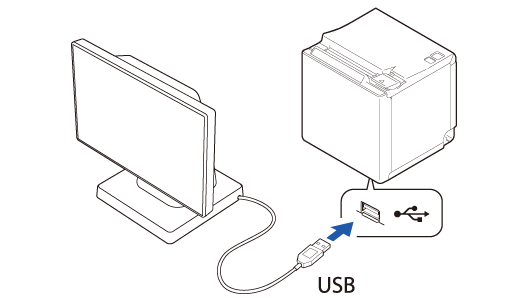
Ligue o cabo USB do ecrã do cliente ao conector USB na impressora.
Clique no seguinte URL para ver as impressoras que podem ser ligadas a este ecrã do cliente.
 https://support.epson.net/publist/bsredirect.php?code=M001607
 ADVERTÊNCIA:
-
Certifique-se de que desliga a impressora e, de seguida, ligue este produto.
-
O produto não pode ser ligado ao conector de Carregamento do dispositivo USB-A (iPad 2,1 A) que está montado na TM-m30II-H ou noutras impressoras.
-
Se pretender prolongar o cabo USB, use o cabo de extensão USB opcional (OT-UL30).
-
O kit opcional, EXTENSION POLE UNIT FOR DM-D70 (DP-70), inclui um cabo de extensão USB.
-
Pode montar este produto na TM-m30II-S como um ecrã traseiro. Para mais informações, consulte o Manuel do utilizador da TM-m30II-S.
https://support.epson.net/publist/bsredirect.php?code=m001306
Ao ligar à TM-m30II (para um DM-D70 fornecido com um núcleo de ferrite)
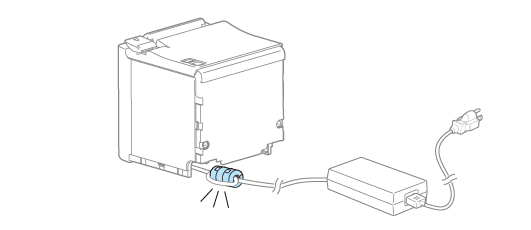
Se o seu DM-D70 tiver sido fornecido com um núcleo de ferrite, e se pretender ligar o DM-D70 à TM-m30II, instale o núcleo de ferrite no cabo DC da TM-m30II.
Aproxime ao máximo o núcleo de ferrite da TM-m30II.
-
Desligue a impressora TM-m30II.
-
Coloque o cabo DC da TM-m30II no núcleo de ferrite.
-
Enrole o cabo à volta do núcleo de ferrite uma vez.
-
Feche o núcleo de ferrite até ouvir um estalido.
-
Ligue o cabo CA a uma tomada elétrica.



Ao ligar à TM-T88VII (para um DM-D70 fornecido com um núcleo de ferrite)
Se o seu DM-D70 tiver sido fornecido com um núcleo de ferrite, e se pretender ligar o DM-D70 à TM-T88VII, instale o núcleo de ferrite no cabo USB do DM-D70.
Aproxime ao máximo o núcleo de ferrite da TM-T88VII.

-
Coloque o cabo USB do produto no núcleo de ferrite.
-
Enrole o cabo à volta do núcleo de ferrite uma vez.
-
Feche o núcleo de ferrite até ouvir um estalido.
Antes de usar o produto
Nomes das peças
Configuração
Funcionamento básico
Instalar o produto de várias formas
Limpeza
Resolução de problemas
Anexo
Início > Configuração > Ligar a impressora
Ligar a impressora
Ligue o cabo USB do ecrã do cliente ao conector USB na impressora.
Clique no seguinte URL para ver as impressoras que podem ser ligadas a este ecrã do cliente.
https://support.epson.net/publist/bsredirect.php?code=M001607
ADVERTÊNCIA:-
Certifique-se de que desliga a impressora e, de seguida, ligue este produto.
-
O produto não pode ser ligado ao conector de Carregamento do dispositivo USB-A (iPad 2,1 A) que está montado na TM-m30II-H ou noutras impressoras.
-
Se pretender prolongar o cabo USB, use o cabo de extensão USB opcional (OT-UL30).
-
O kit opcional, EXTENSION POLE UNIT FOR DM-D70 (DP-70), inclui um cabo de extensão USB.
-
Pode montar este produto na TM-m30II-S como um ecrã traseiro. Para mais informações, consulte o Manuel do utilizador da TM-m30II-S.
https://support.epson.net/publist/bsredirect.php?code=m001306
Ao ligar à TM-m30II (para um DM-D70 fornecido com um núcleo de ferrite)
Se o seu DM-D70 tiver sido fornecido com um núcleo de ferrite, e se pretender ligar o DM-D70 à TM-m30II, instale o núcleo de ferrite no cabo DC da TM-m30II.
Aproxime ao máximo o núcleo de ferrite da TM-m30II.
-
Desligue a impressora TM-m30II.
-
Coloque o cabo DC da TM-m30II no núcleo de ferrite.
-
Enrole o cabo à volta do núcleo de ferrite uma vez.
-
Feche o núcleo de ferrite até ouvir um estalido.
-
Ligue o cabo CA a uma tomada elétrica.
Ao ligar à TM-T88VII (para um DM-D70 fornecido com um núcleo de ferrite)
Se o seu DM-D70 tiver sido fornecido com um núcleo de ferrite, e se pretender ligar o DM-D70 à TM-T88VII, instale o núcleo de ferrite no cabo USB do DM-D70.
Aproxime ao máximo o núcleo de ferrite da TM-T88VII.
-
Coloque o cabo USB do produto no núcleo de ferrite.
-
Enrole o cabo à volta do núcleo de ferrite uma vez.
-
Feche o núcleo de ferrite até ouvir um estalido.