Antes de usar o produto
Nomes das peças
Configuração
Funcionamento básico
Instalar o produto de várias formas
Limpeza
Resolução de problemas
Anexo
Início > Instalar o produto de várias formas > Alterar a orientação do ecrã para a vertical
Alterar a orientação do ecrã para a vertical
Siga o procedimento abaixo para alterar a orientação do ecrã para a vertical.

 Nota:
Nota:Altere a orientação do ecrã para a vertical se o seu software de aplicação suportar o ecrã na vertical.
-
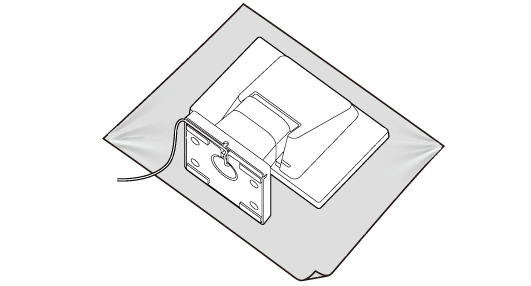
Vire o lado do ecrã do produto para baixo sobre um pano suave ou algo semelhante.
-
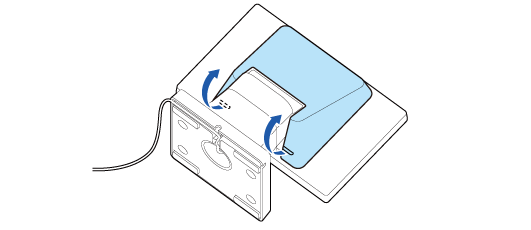
Remova a tampa posterior.
-
Remova os quatro parafusos.
-
Solte o cabo USB do entalhe e, de seguida, remova o suporte.
-
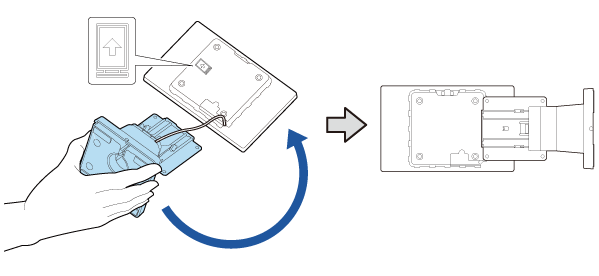
Altere a orientação do suporte tendo em conta a marca na parte traseira do ecrã.
-
Fixe o suporte com os quatro parafusos.
-
Encaminhe o cabo, conforme mostrado abaixo.
-
Aplique a tampa posterior.




Antes de usar o produto
Nomes das peças
Configuração
Funcionamento básico
Instalar o produto de várias formas
Limpeza
Resolução de problemas
Anexo
Início > Instalar o produto de várias formas > Alterar a orientação do ecrã para a vertical
Alterar a orientação do ecrã para a vertical
Siga o procedimento abaixo para alterar a orientação do ecrã para a vertical.
Nota:Altere a orientação do ecrã para a vertical se o seu software de aplicação suportar o ecrã na vertical.
-
Vire o lado do ecrã do produto para baixo sobre um pano suave ou algo semelhante.
-
Remova a tampa posterior.
-
Remova os quatro parafusos.
-
Solte o cabo USB do entalhe e, de seguida, remova o suporte.
-
Altere a orientação do suporte tendo em conta a marca na parte traseira do ecrã.
-
Fixe o suporte com os quatro parafusos.
-
Encaminhe o cabo, conforme mostrado abaixo.
-
Aplique a tampa posterior.