
Prije upotrebe pisača
Nazivi dijelova
Postavljanje tableta
Postavljanje pisača
Osnovne radnje
Čišćenje
Rješavanje problema
Upotreba dodatnih proizvoda
Dodatak
Gore > Osnovne radnje > Ugradnja ili zamjena papira u roli
Ugradnja ili zamjena papira u roli
Slijedite korake u nastavku prilikom ugradnje ili zamjene papira u roli.
 OPREZ:
Provjerite jeste li odabrali navedenu vrstu papira u roli.
Kad je pisač postavljen vodoravno
-
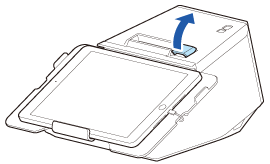
Otvorite poklopac papira u roli.
-
Uklonite središnji dio stare role papira.
-
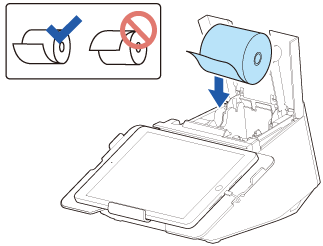
Umetnite papir u roli u odgovarajući smjer.
-
Prije ugradnje papir u roli izravnajte tako da povučete rub papira. Ako ugradite labavi papir u roli, može doći do zapinjanja papira ili problema s kvalitetom ispisa.
-
Prije ugradnje provjerite da papir u roli nije neravan. Upotreba neravnog papira u roli može dovesti do kvara pisača.
-
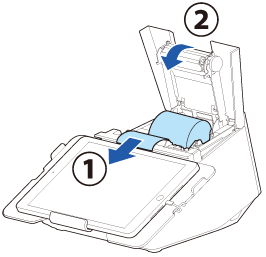
Malo izvucite papir i zatvorite poklopac papira u roli.
Provjerite da papir u roli nije labav. Ako je papir u roli labav, izravnajte ga prije ugradnje.
 OPREZ:
Nakon što uključite pisač, papir u roli automatski će se presjeći.
Kad je pisač postavljen okomito
-
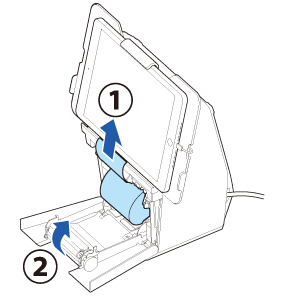
Otvorite poklopac papira u roli.
-
Uklonite središnji dio stare role papira.
-
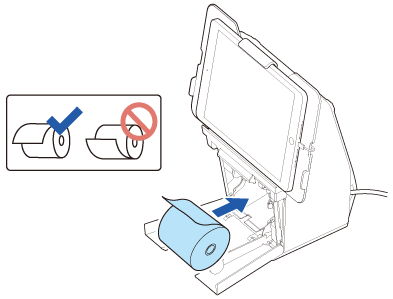
Umetnite papir u roli u odgovarajući smjer.
-
Prije ugradnje papir u roli izravnajte tako da povučete rub papira. Ako ugradite labavi papir u roli, može doći do zapinjanja papira ili problema s kvalitetom ispisa.
-
Prije ugradnje provjerite da papir u roli nije neravan. Upotreba neravnog papira u roli može dovesti do kvara pisača.
-
Malo izvucite papir i zatvorite poklopac papira u roli.
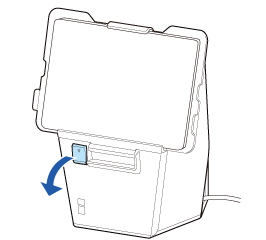
Provjerite da papir u roli nije labav. Ako je papir u roli labav, izravnajte ga prije ugradnje.
 OPREZ:
Nakon što uključite pisač, papir u roli automatski će se presjeći.
Prije upotrebe pisača
Nazivi dijelova
Postavljanje tableta
Postavljanje pisača
Osnovne radnje
Čišćenje
Rješavanje problema
Upotreba dodatnih proizvoda
Dodatak
Gore > Osnovne radnje > Ugradnja ili zamjena papira u roli
Ugradnja ili zamjena papira u roli
Slijedite korake u nastavku prilikom ugradnje ili zamjene papira u roli.
OPREZ:Provjerite jeste li odabrali navedenu vrstu papira u roli.
Kad je pisač postavljen vodoravno
-
Otvorite poklopac papira u roli.
-
Uklonite središnji dio stare role papira.
-
Umetnite papir u roli u odgovarajući smjer.
-
Prije ugradnje papir u roli izravnajte tako da povučete rub papira. Ako ugradite labavi papir u roli, može doći do zapinjanja papira ili problema s kvalitetom ispisa.
-
Prije ugradnje provjerite da papir u roli nije neravan. Upotreba neravnog papira u roli može dovesti do kvara pisača.
-
Malo izvucite papir i zatvorite poklopac papira u roli.
Provjerite da papir u roli nije labav. Ako je papir u roli labav, izravnajte ga prije ugradnje.
OPREZ:Nakon što uključite pisač, papir u roli automatski će se presjeći.
Kad je pisač postavljen okomito
-
Otvorite poklopac papira u roli.
-
Uklonite središnji dio stare role papira.
-
Umetnite papir u roli u odgovarajući smjer.
-
Prije ugradnje papir u roli izravnajte tako da povučete rub papira. Ako ugradite labavi papir u roli, može doći do zapinjanja papira ili problema s kvalitetom ispisa.
-
Prije ugradnje provjerite da papir u roli nije neravan. Upotreba neravnog papira u roli može dovesti do kvara pisača.
-
Malo izvucite papir i zatvorite poklopac papira u roli.
Provjerite da papir u roli nije labav. Ako je papir u roli labav, izravnajte ga prije ugradnje.
OPREZ:Nakon što uključite pisač, papir u roli automatski će se presjeći.