
Pirms uzsākt lietot printeri
Daļu nosaukumi
Planšetdatora iestatīšana
Printera iestatīšana
Pamatdarbības
Tīrīšana
Problēmu novēršana
Papildierīču izmantošana
Pielikums
Augšā > Daļu nosaukumi > Savienotāji
Savienotāji
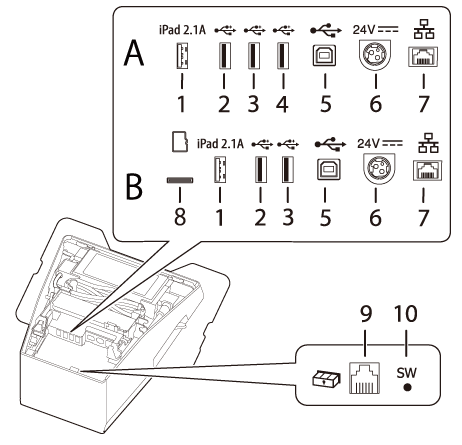
A: printera modeļi, kuriem nav microSD karšu slota
B: printera modeļi, kuriem ir microSD karšu slots
|
1 |
USB savienotājs (USB-A – ierīces uzlādēšana) USB savienotāja krāsa: balta |
Planšetdatora USB kabeļa pievienošanai. Nodrošina komunikāciju ar planšetdatoru uzlādēšanas laikā. Ja printeris ir izslēgts, pievienotajam planšetdatoram netiek nodrošināta barošana. |
|
2,3,4 |
USB savienotājs (A tipa) USB savienotāja krāsa: melna |
Lai pieslēgtu perifērās ierīces, piemēram, bezvadu LAN ierīces, klientu displeja vai rokas skenera, USB kabeli. Ja printeris ir izslēgts, pievienotajai ierīcei netiek nodrošināta barošana. |
|
5 |
USB savienotājs (B tipa) |
Savieno USB kabeli pieslēgšanai datoriem. |
|
6 |
Strāvas savienotājs |
Savieno līdzstrāvas kabeli ar maiņstrāvas adapteri. |
|
7 |
Ethernet savienotājs |
Savienošanai ar 10BASE-T/100BASE-TX LAN kabeli. |
|
8 |
microSD karšu slots |
Īpašiem mērķiem un nedrīkst lietot ikdienā. Lai uzzinātu vairāk, vērsieties pie kvalificēta speciālista. |
|
9 |
Atvilktnes izvirzītāja savienotājs |
Savieno modulāro kabeli kases atvilktnei. |
|
10 |
Statusa lapas poga |
Lietojiet šo pogu, lai izdrukātu statusa lapu saskarnēs vai inicializētu iestatījumus saskarnēs. |
 Piezīme:
Par USB savienotāju (USB-A – ierīces uzlādei, baltais USB savienotājs)
-
Izmantojiet sava planšetdatora, viedtālruņa vai USB ierīces oriģinālo USB kabeli.
-
Atkarībā no jūsu ierīces uzlādes funkcijas iespējams, ka uzlāde, izmantojot printeri, nebūs iespējama.
-
Lai iestatītu optimālu strāvas vērtību pievienotās ierīces uzlādei, varētu paiet vairākas sekundes, līdz uzlādes sākšanai. Uzreiz pēc ierīces pievienošanas uzlāde varētu tikt īslaicīgi pārtraukta.
-
Ja tiek pievienota ierīce, kuras nepieciešamā strāva pārsniedz USB savienotāja (USB-A – ierīces uzlādēšana) nominālo strāvu, uzlāde tiek apturēta.
-
Atkarībā no ierīces lietošanas apstākļiem vai iestatījumiem var gadīties, ka ierīci neizdodas pilnībā uzlādēt. Lai pilnībā uzlādētu ierīci, izslēdziet ekrānu vai veiciet citas darbības, lai samazinātu enerģijas patēriņu.
-
Seiko Epson Corporation neuzņemas nekādu atbildību par ekonomiskiem zaudējumiem vai problēmām, kas radušās, ja izstrādājuma bojājuma vai darbības traucējuma dēļ nav izdevies uzlādēt pievienoto ierīci.
-
Ja planšetdators ir pievienots USB-A – ierīces uzlādēšanas savienotājam, printera Bluetooth funkcija ir atspējota. Lai uzlādētu ierīci, kad ir izveidots Bluetooth savienojums, mainiet iestatījumu Interface selection (Saskarnes atlase) uz „Bluetooth only” (Tikai Bluetooth). Lai uzzinātu vairāk, skatiet dokumentu Technical Reference Guide. Tomēr, šādi rīkojoties, maksimālā strāvas padeve tiek ierobežota līdz 0,5 A, kas var nebūt pietiekami, lai uzlādētu dažu veidu planšetdatorus. Lūdzu, lietojiet planšetdatoru pēc tam, kad tas ir pienācīgi pārbaudīts un novērtēts.
-
Ja pievienojat Android ierīci pie USB-A – ierīcesuzlādes savienotāja datu komunikācijai, pārliecinieties, ka ierīce atbilst tālāk norādītajām prasībām.
Prasības: Android operētājsistēmas versija ir 10 vai jaunāka un kodola versija 4.9.15 vai jaunāka
Tomēr Epson negarantē, ka visas Android ierīces darbosies pareizi pat tad, ja tās atbilst prasībām. Pirms sākat izmantot ierīci, veiciet dažas pārbaudes. -
Ja printeris ir pievienots vadu tīklam, tad iOS planšetdators, kas savienots ar printeri, izmantojot USB savienotāju, var piekļūt tīklam, izmantojot Lightning–USB kabeli. Lai uzzinātu vairāk, skatiet dokumenta Technical Reference Guide sadaļu „Network Tethering” (Tīkla piesaiste).
Pirms uzsākt lietot printeri
Daļu nosaukumi
Planšetdatora iestatīšana
Printera iestatīšana
Pamatdarbības
Tīrīšana
Problēmu novēršana
Papildierīču izmantošana
Pielikums
Augšā > Daļu nosaukumi > Savienotāji
Savienotāji
A: printera modeļi, kuriem nav microSD karšu slota
B: printera modeļi, kuriem ir microSD karšu slots
|
1 |
USB savienotājs (USB-A – ierīces uzlādēšana) USB savienotāja krāsa: balta |
Planšetdatora USB kabeļa pievienošanai. Nodrošina komunikāciju ar planšetdatoru uzlādēšanas laikā. Ja printeris ir izslēgts, pievienotajam planšetdatoram netiek nodrošināta barošana. |
|
2,3,4 |
USB savienotājs (A tipa) USB savienotāja krāsa: melna |
Lai pieslēgtu perifērās ierīces, piemēram, bezvadu LAN ierīces, klientu displeja vai rokas skenera, USB kabeli. Ja printeris ir izslēgts, pievienotajai ierīcei netiek nodrošināta barošana. |
|
5 |
USB savienotājs (B tipa) |
Savieno USB kabeli pieslēgšanai datoriem. |
|
6 |
Strāvas savienotājs |
Savieno līdzstrāvas kabeli ar maiņstrāvas adapteri. |
|
7 |
Ethernet savienotājs |
Savienošanai ar 10BASE-T/100BASE-TX LAN kabeli. |
|
8 |
microSD karšu slots |
Īpašiem mērķiem un nedrīkst lietot ikdienā. Lai uzzinātu vairāk, vērsieties pie kvalificēta speciālista. |
|
9 |
Atvilktnes izvirzītāja savienotājs |
Savieno modulāro kabeli kases atvilktnei. |
|
10 |
Statusa lapas poga |
Lietojiet šo pogu, lai izdrukātu statusa lapu saskarnēs vai inicializētu iestatījumus saskarnēs. |
Piezīme:Par USB savienotāju (USB-A – ierīces uzlādei, baltais USB savienotājs)
-
Izmantojiet sava planšetdatora, viedtālruņa vai USB ierīces oriģinālo USB kabeli.
-
Atkarībā no jūsu ierīces uzlādes funkcijas iespējams, ka uzlāde, izmantojot printeri, nebūs iespējama.
-
Lai iestatītu optimālu strāvas vērtību pievienotās ierīces uzlādei, varētu paiet vairākas sekundes, līdz uzlādes sākšanai. Uzreiz pēc ierīces pievienošanas uzlāde varētu tikt īslaicīgi pārtraukta.
-
Ja tiek pievienota ierīce, kuras nepieciešamā strāva pārsniedz USB savienotāja (USB-A – ierīces uzlādēšana) nominālo strāvu, uzlāde tiek apturēta.
-
Atkarībā no ierīces lietošanas apstākļiem vai iestatījumiem var gadīties, ka ierīci neizdodas pilnībā uzlādēt. Lai pilnībā uzlādētu ierīci, izslēdziet ekrānu vai veiciet citas darbības, lai samazinātu enerģijas patēriņu.
-
Seiko Epson Corporation neuzņemas nekādu atbildību par ekonomiskiem zaudējumiem vai problēmām, kas radušās, ja izstrādājuma bojājuma vai darbības traucējuma dēļ nav izdevies uzlādēt pievienoto ierīci.
-
Ja planšetdators ir pievienots USB-A – ierīces uzlādēšanas savienotājam, printera Bluetooth funkcija ir atspējota. Lai uzlādētu ierīci, kad ir izveidots Bluetooth savienojums, mainiet iestatījumu Interface selection (Saskarnes atlase) uz „Bluetooth only” (Tikai Bluetooth). Lai uzzinātu vairāk, skatiet dokumentu Technical Reference Guide. Tomēr, šādi rīkojoties, maksimālā strāvas padeve tiek ierobežota līdz 0,5 A, kas var nebūt pietiekami, lai uzlādētu dažu veidu planšetdatorus. Lūdzu, lietojiet planšetdatoru pēc tam, kad tas ir pienācīgi pārbaudīts un novērtēts.
-
Ja pievienojat Android ierīci pie USB-A – ierīcesuzlādes savienotāja datu komunikācijai, pārliecinieties, ka ierīce atbilst tālāk norādītajām prasībām.
Prasības: Android operētājsistēmas versija ir 10 vai jaunāka un kodola versija 4.9.15 vai jaunāka
Tomēr Epson negarantē, ka visas Android ierīces darbosies pareizi pat tad, ja tās atbilst prasībām. Pirms sākat izmantot ierīci, veiciet dažas pārbaudes. -
Ja printeris ir pievienots vadu tīklam, tad iOS planšetdators, kas savienots ar printeri, izmantojot USB savienotāju, var piekļūt tīklam, izmantojot Lightning–USB kabeli. Lai uzzinātu vairāk, skatiet dokumenta Technical Reference Guide sadaļu „Network Tethering” (Tīkla piesaiste).