
Pirms uzsākt lietot printeri
Daļu nosaukumi
Planšetdatora iestatīšana
Printera iestatīšana
Pamatdarbības
Tīrīšana
Problēmu novēršana
Papildierīču izmantošana
Pielikums
Augšā > Printera iestatīšana > Printera uzstādīšana
Printera uzstādīšana
Printeri var novietot vai nu horizontāli, vai vertikāli.
 UZMANĪBU:
-
Nenovietojiet printeri putekļainās vietās.
-
Printera lietošanas laikā neizdariet uz to lielu spiedienu. Tas var izraisīt drukāšanas kļūmi.
-
Esiet uzmanīgi un zem printera nenovietojiet vadus vai svešķermeņus.
-
Nodrošiniet, lai kases atvilktnes lietošanas laikā printeris būtu nofiksēts un nekustētos vibrāciju dēļ.
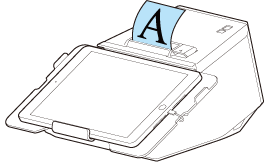
Printera uzstādīšana horizontāli
Uzstādiet printeri uz taisnas un līdzenas virsmas.
Papīrs tiek izvadīts augšpusē, un papīra ruļļa pārsegs atveras uz augšu.
Printera nostiprināšana
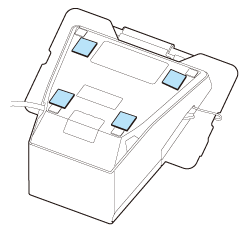
Ja vēlaties nostiprināt printeri uzstādīšanas vietā, piem., pie galda, izmantojiet atsevišķi pieejamo līmlenti (modeļa numurs: DF-10).
Veiciet tālāk norādītās darbības, lai nostiprinātu printeri ar līmlenti.
-
Izslēdziet printeri.
-
Atvienojiet maiņstrāvas kabeli no strāvas kontaktligzdas.
-
Apgrieziet printeri.
-
Noņemiet no līmlentes aizsargkārtu.
-
Pielīmējiet četras līmlentes daļas pie printera apakšdaļas un tad noņemiet no katra līmlentes posma otru aizsargkārtu.
-
Novietojiet printeri vēlamajā vietā un tad piespiediet printeri, lai to nostiprinātu.
 Piezīme:
-
Līmlentei ir āķīšu un cilpiņu stiprinājums. Lai noņemtu printeri no uzstādīšanas vietas un atvienotu āķīšu un cilpiņu stiprinājumu, ar spēku atraujiet printeri no virsmas. Tomēr, vairākas reizes atkārtoti noņemot un piestiprinot līmlenti, tā var kļūt mazāk lipīga. Šādā gadījumā nomainiet lenti (DF-10) ar jaunu.
-
Printerim jāpiestiprina četri līmlentes gabali, tāpēc vienlaikus nepieciešami divi DF-10 komplekti.
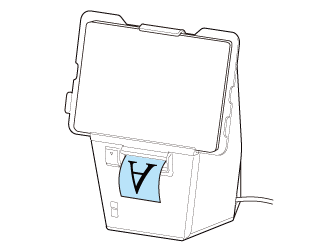
Printera uzstādīšana vertikāli
Ir divi veidi, kā uzstādīt printeri vertikāli, kas aprakstīti tālāk.
-
Novietojiet printeri vertikāli, izmantojot atsevišķi nopērkamu DF-10 līmlenti.
-
Izmantojot atsevišķi nopērkamu OT-WH30SL kronšteinu komplektu piestiprināšanai pie sienas, piekariet printeri pie sienas.
 OT-WH30SL (kronšteinu komplekts piestiprināšanai pie sienas)
Papīrs tiek izvadīts priekšpusē, un papīra ruļļa pārsegs atveras uz priekšu.
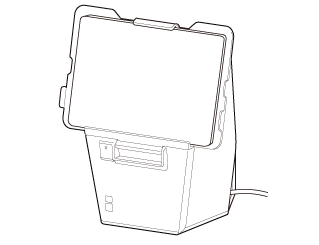
Printera vertikāla uzstādīšana
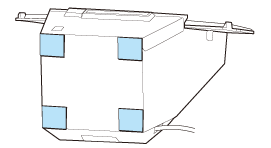
Lai uzstādītu printeri vertikāli uz galda, veiciet tālāk norādītās darbības.
Novietojiet printeri uz taisnas un līdzenas virsmas.
UZMANĪBU:Obligāti nofiksējiet printeri, izmantojot DF-10 līmlenti. Ja printeris ir vienkārši novietots uz galda, stiprāk nospiežot printeri vai tam pievienoto planšetdatoru, printeris var nokrist.
-
Izslēdziet printeri.
-
Atvienojiet maiņstrāvas kabeli no strāvas kontaktligzdas.
-
Noņemiet no līmlentes aizsargkārtu.
-
Pielīmējiet četras līmlentes daļas pie printera apakšdaļas un tad noņemiet no katra līmlentes posma otru aizsargkārtu.
-
Novietojiet printeri vēlamajā vietā un tad piespiediet printeri, lai to nostiprinātu.
 Piezīme:
-
Līmlentei ir āķīšu un cilpiņu stiprinājums. Lai noņemtu printeri no uzstādīšanas vietas un atvienotu āķīšu un cilpiņu stiprinājumu, ar spēku atraujiet printeri no virsmas. Tomēr, vairākas reizes atkārtoti noņemot un piestiprinot līmlenti, tā var kļūt mazāk lipīga. Šādā gadījumā nomainiet lenti (DF-10) ar jaunu.
-
Printerim jāpiestiprina četri līmlentes gabali, tāpēc vienlaikus nepieciešami divi DF-10 komplekti.
Pirms uzsākt lietot printeri
Daļu nosaukumi
Planšetdatora iestatīšana
Printera iestatīšana
Pamatdarbības
Tīrīšana
Problēmu novēršana
Papildierīču izmantošana
Pielikums
Augšā > Printera iestatīšana > Printera uzstādīšana
Printera uzstādīšana
Printeri var novietot vai nu horizontāli, vai vertikāli.
UZMANĪBU:-
Nenovietojiet printeri putekļainās vietās.
-
Printera lietošanas laikā neizdariet uz to lielu spiedienu. Tas var izraisīt drukāšanas kļūmi.
-
Esiet uzmanīgi un zem printera nenovietojiet vadus vai svešķermeņus.
-
Nodrošiniet, lai kases atvilktnes lietošanas laikā printeris būtu nofiksēts un nekustētos vibrāciju dēļ.
Printera uzstādīšana horizontāli
Uzstādiet printeri uz taisnas un līdzenas virsmas.
Papīrs tiek izvadīts augšpusē, un papīra ruļļa pārsegs atveras uz augšu.
Printera nostiprināšana
Ja vēlaties nostiprināt printeri uzstādīšanas vietā, piem., pie galda, izmantojiet atsevišķi pieejamo līmlenti (modeļa numurs: DF-10).
Veiciet tālāk norādītās darbības, lai nostiprinātu printeri ar līmlenti.
-
Izslēdziet printeri.
-
Atvienojiet maiņstrāvas kabeli no strāvas kontaktligzdas.
-
Apgrieziet printeri.
-
Noņemiet no līmlentes aizsargkārtu.
-
Pielīmējiet četras līmlentes daļas pie printera apakšdaļas un tad noņemiet no katra līmlentes posma otru aizsargkārtu.
-
Novietojiet printeri vēlamajā vietā un tad piespiediet printeri, lai to nostiprinātu.
Piezīme:-
Līmlentei ir āķīšu un cilpiņu stiprinājums. Lai noņemtu printeri no uzstādīšanas vietas un atvienotu āķīšu un cilpiņu stiprinājumu, ar spēku atraujiet printeri no virsmas. Tomēr, vairākas reizes atkārtoti noņemot un piestiprinot līmlenti, tā var kļūt mazāk lipīga. Šādā gadījumā nomainiet lenti (DF-10) ar jaunu.
-
Printerim jāpiestiprina četri līmlentes gabali, tāpēc vienlaikus nepieciešami divi DF-10 komplekti.
Printera uzstādīšana vertikāli
Ir divi veidi, kā uzstādīt printeri vertikāli, kas aprakstīti tālāk.
-
Novietojiet printeri vertikāli, izmantojot atsevišķi nopērkamu DF-10 līmlenti.
-
Izmantojot atsevišķi nopērkamu OT-WH30SL kronšteinu komplektu piestiprināšanai pie sienas, piekariet printeri pie sienas.
OT-WH30SL (kronšteinu komplekts piestiprināšanai pie sienas)
Papīrs tiek izvadīts priekšpusē, un papīra ruļļa pārsegs atveras uz priekšu.
Printera vertikāla uzstādīšana
Lai uzstādītu printeri vertikāli uz galda, veiciet tālāk norādītās darbības.
Novietojiet printeri uz taisnas un līdzenas virsmas.
UZMANĪBU:Obligāti nofiksējiet printeri, izmantojot DF-10 līmlenti. Ja printeris ir vienkārši novietots uz galda, stiprāk nospiežot printeri vai tam pievienoto planšetdatoru, printeris var nokrist.
-
Izslēdziet printeri.
-
Atvienojiet maiņstrāvas kabeli no strāvas kontaktligzdas.
-
Noņemiet no līmlentes aizsargkārtu.
-
Pielīmējiet četras līmlentes daļas pie printera apakšdaļas un tad noņemiet no katra līmlentes posma otru aizsargkārtu.
-
Novietojiet printeri vēlamajā vietā un tad piespiediet printeri, lai to nostiprinātu.
Piezīme:-
Līmlentei ir āķīšu un cilpiņu stiprinājums. Lai noņemtu printeri no uzstādīšanas vietas un atvienotu āķīšu un cilpiņu stiprinājumu, ar spēku atraujiet printeri no virsmas. Tomēr, vairākas reizes atkārtoti noņemot un piestiprinot līmlenti, tā var kļūt mazāk lipīga. Šādā gadījumā nomainiet lenti (DF-10) ar jaunu.
-
Printerim jāpiestiprina četri līmlentes gabali, tāpēc vienlaikus nepieciešami divi DF-10 komplekti.