
Pirms uzsākt lietot printeri
Daļu nosaukumi
Planšetdatora iestatīšana
Printera iestatīšana
Pamatdarbības
Tīrīšana
Problēmu novēršana
Papildierīču izmantošana
Pielikums
Augšā > Planšetdatora iestatīšana > Priekšējais planšetdators
Priekšējais planšetdators
Uzstādāmo planšetdatoru izmēri
Tālāk ir norādīti pie printera uzstādāmo planšetdatoru izmēri.
304 x 216 mm {12,0 x 8,5 collas} (augstums x platums), 9 mm {0,35 collas} (dziļums)
Raugieties, lai planšetdatora malas nebūtu pāri planšetdatora turētāja robežām.
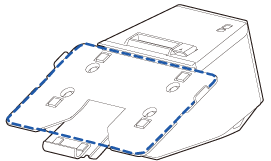
Izvēlieties jūsu planšetdatora izmēram atbilstošu planšetdatora turētāju.
|
Planšetdatora turētāja izmērs |
Pie planšetdatora turētāja uzstādāmā planšetdatora izmērs |
|
|
Platums |
Augstums |
|
|
Standarta |
Aptuv. 176 mm {6,9 collas} vai mazāk |
Aptuv. 282 mm {11,1 collas} vai mazāk |
|
Liels |
Aptuv. 216 mm {8,5 collas} vai mazāk |
Aptuv. 304 mm {12,0 collas} vai mazāk |
Norādījumus par planšetdatora turētāja maiņu skatiet tālāk norādītajā lapaspusē.

Uzstādāmo planšetdatoru veidi
Tālāk ir norādīti planšetdatori, kurus var pievienot printerim, un pieejamie USB savienotāji. Lai noskaidrotu USB savienotāju atrašanā vietu, skatiet sadaļu Savienotāji.
“ “ nozīmē, ka ierīci var pievienot.
“ “ nozīmē, ka pieejamība atsevišķām ierīcēm atšķiras.
„--” nozīmē, ka tā netiek atbalstīta.
|
Tips |
izstrādājuma nosaukums |
USB savienotājs |
Planšetdatora turētājs |
|||
|
USB-A – ierīces uzlādei (līdz 2,1 A) |
A tipa |
B tipa |
||||
|
Datu saziņa |
Uzlāde |
Uzlāde |
Datu saziņa |
|||
|
Apple ierīce*1*6 |
iPad (5. paaudze) iPad (6. paaudze) iPad (7. paaudze) |
|
|
-- |
-- |
Standarta |
|
iPad Air 2 |
||||||
|
iPad Pro (3. paaudze) iPad Pro (4. paaudze) |
-- |
-- |
-- |
-- |
Liels |
|
|
iPad mini 4 |
|
|
|
-- |
Standarta |
|
|
Windows planšetdators*6 |
-- |
-- |
-- |
|
Standarta/liels |
|
|
Android ierīce*6 |
|
|
-- |
|
Standarta/liels |
|
|
*1 |
Var izmantot ierīci, kas aprīkota ar Lightning savienotāju. Izmantojiet oriģinālu Apple vai MFi sertificētu Lightning–USB adaptera kabeli. Ja izmantojat nesertificētu (nav izstrādājis MFi) Lightning–USB kabeli vai izmantojat pagarinājuma kabeli, iespējams, ka datu saziņa un uzlāde nenotiek pareizi. |
|
*2 |
Ja planšetdators ir pievienots USB-A – ierīces uzlādēšanas savienotājam, printera Bluetooth funkcija ir atspējota. Lai uzlādētu ierīci, kad ir izveidots Bluetooth savienojums, mainiet iestatījumu Interface selection (Saskarnes atlase) uz „Bluetooth only” (Tikai Bluetooth). Lai uzzinātu vairāk, skatiet dokumentu Technical Reference Guide. Tomēr, šādi rīkojoties, maksimālā strāvas padeve tiek ierobežota līdz 0,5 A, kas var nebūt pietiekami, lai uzlādētu dažu veidu planšetdatorus. Lūdzu, lietojiet planšetdatoru pēc tam, kad tas ir pienācīgi pārbaudīts un novērtēts. |
|
*3 |
Atkarībā no ierīces lietošanas apstākļiem vai iestatījumiem var gadīties, ka ierīci neizdodas pilnībā uzlādēt. Lai pilnībā uzlādētu ierīci, izslēdziet ekrānu vai veiciet citas darbības, lai samazinātu enerģijas patēriņu. |
|
*4 |
Ja pievienojat Android ierīci datu komunikācijai, pārliecinieties, ka ierīce atbilst tālāk norādītajām prasībām. Prasības: Android operētājsistēmas versija ir 10 vai jaunāka un kodola versija 4.9.15 vai jaunāka |
|
*5 |
Ierīcei jābūt saderīgai ar OTG kabeli, un tai jāspēj darboties kā USB resursdatoram. |
|
*6 |
Plašāku informāciju par planšetdatoriem, ko var izmantot ar printeri, skatiet saitē tālāk. |
 Piezīme:
Ja planšetdatoru nav iespējams pievienot printera savienotājam, izvelciet planšetdatora kabeli no printera, tāpat kā maiņstrāvas kabeli.
Pirms uzsākt lietot printeri
Daļu nosaukumi
Planšetdatora iestatīšana
Printera iestatīšana
Pamatdarbības
Tīrīšana
Problēmu novēršana
Papildierīču izmantošana
Pielikums
Augšā > Planšetdatora iestatīšana > Priekšējais planšetdators
Priekšējais planšetdators
Uzstādāmo planšetdatoru izmēri
Tālāk ir norādīti pie printera uzstādāmo planšetdatoru izmēri.
304 x 216 mm {12,0 x 8,5 collas} (augstums x platums), 9 mm {0,35 collas} (dziļums)
Raugieties, lai planšetdatora malas nebūtu pāri planšetdatora turētāja robežām.
Izvēlieties jūsu planšetdatora izmēram atbilstošu planšetdatora turētāju.
|
Planšetdatora turētāja izmērs |
Pie planšetdatora turētāja uzstādāmā planšetdatora izmērs |
|
|
Platums |
Augstums |
|
|
Standarta |
Aptuv. 176 mm {6,9 collas} vai mazāk |
Aptuv. 282 mm {11,1 collas} vai mazāk |
|
Liels |
Aptuv. 216 mm {8,5 collas} vai mazāk |
Aptuv. 304 mm {12,0 collas} vai mazāk |
Norādījumus par planšetdatora turētāja maiņu skatiet tālāk norādītajā lapaspusē.
Uzstādāmo planšetdatoru veidi
Tālāk ir norādīti planšetdatori, kurus var pievienot printerim, un pieejamie USB savienotāji. Lai noskaidrotu USB savienotāju atrašanā vietu, skatiet sadaļu Savienotāji.
““ nozīmē, ka ierīci var pievienot.
““ nozīmē, ka pieejamība atsevišķām ierīcēm atšķiras.
„--” nozīmē, ka tā netiek atbalstīta.
|
Tips |
izstrādājuma nosaukums |
USB savienotājs |
Planšetdatora turētājs |
|||
|
USB-A – ierīces uzlādei (līdz 2,1 A) |
A tipa |
B tipa |
||||
|
Datu saziņa |
Uzlāde |
Uzlāde |
Datu saziņa |
|||
|
Apple ierīce*1*6 |
iPad (5. paaudze) iPad (6. paaudze) iPad (7. paaudze) |
|
|
-- |
-- |
Standarta |
|
iPad Air 2 |
||||||
|
iPad Pro (3. paaudze) iPad Pro (4. paaudze) |
-- |
-- |
-- |
-- |
Liels |
|
|
iPad mini 4 |
|
|
|
-- |
Standarta |
|
|
Windows planšetdators*6 |
-- |
-- |
-- |
|
Standarta/liels |
|
|
Android ierīce*6 |
|
|
-- |
|
Standarta/liels |
|
|
*1 |
Var izmantot ierīci, kas aprīkota ar Lightning savienotāju. Izmantojiet oriģinālu Apple vai MFi sertificētu Lightning–USB adaptera kabeli. Ja izmantojat nesertificētu (nav izstrādājis MFi) Lightning–USB kabeli vai izmantojat pagarinājuma kabeli, iespējams, ka datu saziņa un uzlāde nenotiek pareizi. |
|
*2 |
Ja planšetdators ir pievienots USB-A – ierīces uzlādēšanas savienotājam, printera Bluetooth funkcija ir atspējota. Lai uzlādētu ierīci, kad ir izveidots Bluetooth savienojums, mainiet iestatījumu Interface selection (Saskarnes atlase) uz „Bluetooth only” (Tikai Bluetooth). Lai uzzinātu vairāk, skatiet dokumentu Technical Reference Guide. Tomēr, šādi rīkojoties, maksimālā strāvas padeve tiek ierobežota līdz 0,5 A, kas var nebūt pietiekami, lai uzlādētu dažu veidu planšetdatorus. Lūdzu, lietojiet planšetdatoru pēc tam, kad tas ir pienācīgi pārbaudīts un novērtēts. |
|
*3 |
Atkarībā no ierīces lietošanas apstākļiem vai iestatījumiem var gadīties, ka ierīci neizdodas pilnībā uzlādēt. Lai pilnībā uzlādētu ierīci, izslēdziet ekrānu vai veiciet citas darbības, lai samazinātu enerģijas patēriņu. |
|
*4 |
Ja pievienojat Android ierīci datu komunikācijai, pārliecinieties, ka ierīce atbilst tālāk norādītajām prasībām. Prasības: Android operētājsistēmas versija ir 10 vai jaunāka un kodola versija 4.9.15 vai jaunāka |
|
*5 |
Ierīcei jābūt saderīgai ar OTG kabeli, un tai jāspēj darboties kā USB resursdatoram. |
|
*6 |
Plašāku informāciju par planšetdatoriem, ko var izmantot ar printeri, skatiet saitē tālāk. |
Piezīme:Ja planšetdatoru nav iespējams pievienot printera savienotājam, izvelciet planšetdatora kabeli no printera, tāpat kā maiņstrāvas kabeli.