Language
Epson

TM-m30II-SL

Упатство за корисникот

Epson

TM-m30II-SL

Упатство за корисникот

Troubleshoot
Решавање проблеми

Пред да го користите печатачот

Важни безбедносни информацииСтраница со информации за производотПроверување на предметите доставени со печатачот

Називи на делови

Преден делДолен делПриклучоци

Поставување на таблетот

Таблети што може да се монтираат на печатачотПреден таблетЗаден екранПодготовка за поставувањеМонтирање на предниот таблетПоврзување надворешни уредиПоврзување на AC-кабелотПоставување на капакот за рачката за заклучувањеЗамена на масата за таблетот

Поставување на печатачот

Ставање на печатачотМенување на ширината на хартијатаПоврзување надворешни уредиКористење на капакот за прекинувачот за напојувањеПоврзување паметни уреди

Основни операции

Вклучување/исклучување на напојувањетоПоставување или заменување на ролната хартијаКако да го држите печатачотТранспорт на печатачот

Чистење

Чистење на куќиштето на печатачотЧистење на термалната глава и плочата на ролната

Решавање проблеми

Значења на ЛЕД-индикаторитеОтпечатениот материјал е бледНе може да се печатиКога ќе заглави ролната хартијаКога се испраќа на поправка

Користење на изборните производи

OT-DM30SL (Екран за потрошувачите)OT-WH30SL (Пакет со држач за ѕид)

Додаток

СпецификацииИзборни комплетиОграничувања за употребаВНИМАНИЈАТрговски марки

Најгоре > Поставување на таблетот > Поврзување на AC-кабелот

Поврзување на AC-кабелот

Следете ја постапката подолу за да го поврзете AC-кабелот.

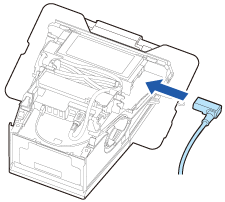
  1. Поврзете го AC-кабелот со AC-адаптерот.

  2. Насочување на AC-кабелот.

  3. AC-кабелот може да се извлече од левата, десната, задната или долната страна на печатачот.

    Насочување на каблите

    Насочете го кабелот според насоката на извлекување.

      • Кога го извлекувате од левата страна на печатачот
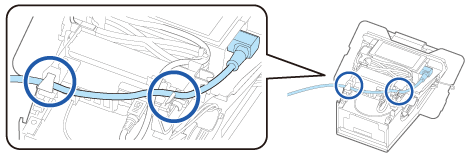
      • Кога го извлекувате од задната или долната страна на печатачот
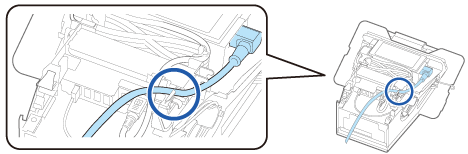
        Забелешка:

        Кога го извлекувате кабелот од долната страна, прво поставете го AC-приклучокот низ отворот на долниот капак.

      • Кога го извлекувате од десната страна на печатачот

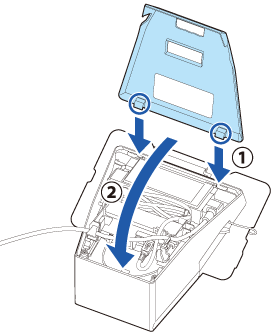
  4. Ставете го задниот капак.

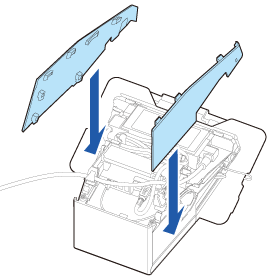
  5. Ставете ги страничните капаци.

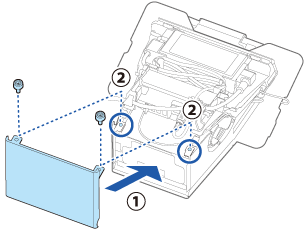
  6. Ставете го долниот капак.

  7. Извлечете го AC-кабелот од левата, десната, задната или долната страна на печатачот.

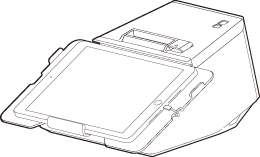
Сега, монтирањето на таблетот на печатачот е завршено.

  • Назад
  • Најгоре
  • Следно
Troubleshoot
Решавање проблеми

Пред да го користите печатачот

Важни безбедносни информацииСтраница со информации за производотПроверување на предметите доставени со печатачот

Називи на делови

Преден делДолен делПриклучоци

Поставување на таблетот

Таблети што може да се монтираат на печатачотПреден таблетЗаден екранПодготовка за поставувањеМонтирање на предниот таблетПоврзување надворешни уредиПоврзување на AC-кабелотПоставување на капакот за рачката за заклучувањеЗамена на масата за таблетот

Поставување на печатачот

Ставање на печатачотМенување на ширината на хартијатаПоврзување надворешни уредиКористење на капакот за прекинувачот за напојувањеПоврзување паметни уреди

Основни операции

Вклучување/исклучување на напојувањетоПоставување или заменување на ролната хартијаКако да го држите печатачотТранспорт на печатачот

Чистење

Чистење на куќиштето на печатачотЧистење на термалната глава и плочата на ролната

Решавање проблеми

Значења на ЛЕД-индикаторитеОтпечатениот материјал е бледНе може да се печатиКога ќе заглави ролната хартијаКога се испраќа на поправка

Користење на изборните производи

OT-DM30SL (Екран за потрошувачите)OT-WH30SL (Пакет со држач за ѕид)

Додаток

СпецификацииИзборни комплетиОграничувања за употребаВНИМАНИЈАТрговски марки

Најгоре > Поставување на таблетот > Поврзување на AC-кабелот

Поврзување на AC-кабелот

Следете ја постапката подолу за да го поврзете AC-кабелот.

  1. Поврзете го AC-кабелот со AC-адаптерот.

  2. Насочување на AC-кабелот.

  3. AC-кабелот може да се извлече од левата, десната, задната или долната страна на печатачот.

    Насочување на каблите

    Насочете го кабелот според насоката на извлекување.

      • Кога го извлекувате од левата страна на печатачот

      • Кога го извлекувате од задната или долната страна на печатачот

        Забелешка:

        Кога го извлекувате кабелот од долната страна, прво поставете го AC-приклучокот низ отворот на долниот капак.

      • Кога го извлекувате од десната страна на печатачот
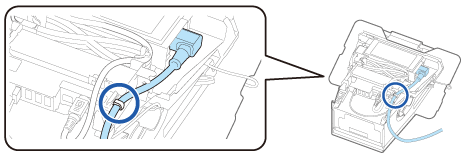
  4. Ставете го задниот капак.

  5. Ставете ги страничните капаци.

  6. Ставете го долниот капак.

  7. Извлечете го AC-кабелот од левата, десната, задната или долната страна на печатачот.

Сега, монтирањето на таблетот на печатачот е завршено.
  • Назад
  • Најгоре
  • Следно

©Seiko Epson Corporation 2021 (M00135700  MK)

Language selection

  • English
  • Français
  • Deutsch
  • Nederlands
  • Italiano
  • Español
  • Português
  • Türkçe
  • Ελληνικά
  • Slovenščina
  • Hrvatski
  • Македонски
  • Srpski
  • Dansk
  • Suomi
  • Norsk
  • Svenska
  • Polski
  • Česky
  • Magyar
  • Slovenčina
  • Română
  • Български
  • Latviešu
  • Lietuvių
  • Eesti
  • العربية
  • Bahasa Indonesia
  • ภาษาไทย
  • 日本語