
Пред да го користите печатачот
Називи на делови
Поставување на таблетот
Поставување на печатачот
Основни операции
Чистење
Решавање проблеми
Користење на изборните производи
Додаток
Најгоре > Поставување на печатачот > Поврзување надворешни уреди
Поврзување надворешни уреди
Поврзете кабел за интерфејс на надворешен уред во приклучокот што се наоѓа во печатачот.
-
Исклучете го печатачот.
-
Исклучете го AC-кабелот од штекерот.
-
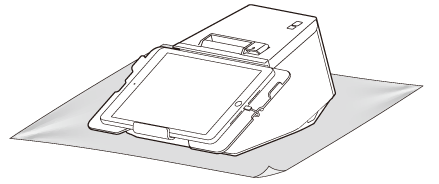
Поставете го печатачот на мека крпа или на материјал што го ублажува допирот.
-
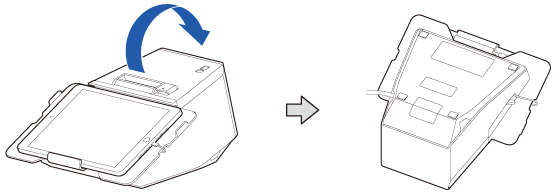
Превртете го печатачот.
-
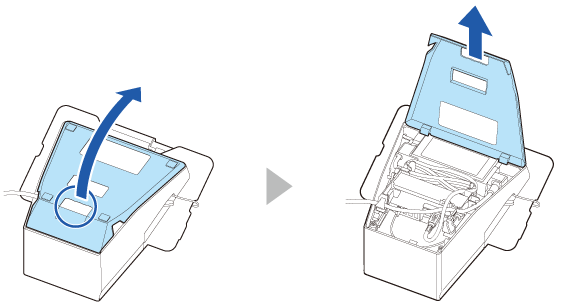
Отстранете го долниот капак.
-
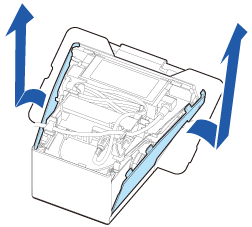
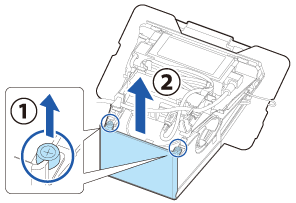
Отстранете ги страничните капаци.
-
Извадете го задниот капак.
-
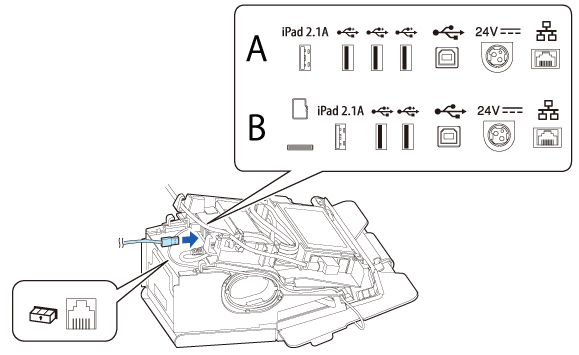
Поврзете кабел за интерфејс во приклучокот што се наоѓа во печатачот.
-
Протнете го кабелот за интерфејс низ куката.
-
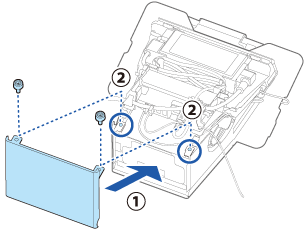
Ставете го задниот капак.
-
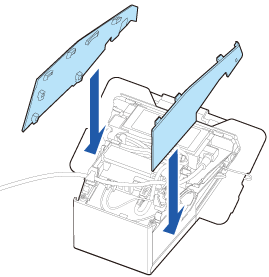
Ставете ги страничните капаци.
-
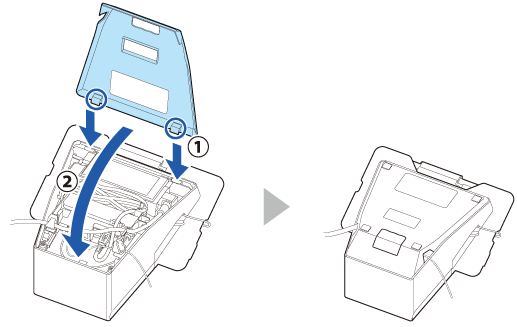
Ставете го долниот капак.
-
Поврзете го кабелот за интерфејс со уредот.
-
Поврзете го AC-кабелот со штекер.
За информации за тоа кој приклучок е од каков тип, погледнете во Приклучоци.
A: Модели на печатачи без отвор за microSD-картичка
B: Модели на печатачи со отвор за microSD-картичка
Овој чекор не е неопходен кога го извлекувате кабелот од задната или долната страна на печатачот.
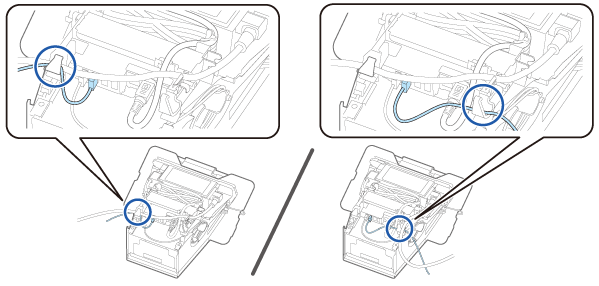
Извлечете го кабелот преку левата, десната, долната или задната страна на долниот капак.
 ПРЕДУПРЕДУВАЊЕ:
-
Никогаш не вметнувајте го приклучокот на AC-кабелот во штекер кој не го исполнува влезниот напон на AC-адаптерот. Со тоа може да го оштетите печатачот.
-
Доколку некогаш настане проблем, веднаш исклучете го печатачот и извадете го приклучокот на AC-кабелот од штекерот.
Пред да го користите печатачот
Називи на делови
Поставување на таблетот
Поставување на печатачот
Основни операции
Чистење
Решавање проблеми
Користење на изборните производи
Додаток
Најгоре > Поставување на печатачот > Поврзување надворешни уреди
Поврзување надворешни уреди
Поврзете кабел за интерфејс на надворешен уред во приклучокот што се наоѓа во печатачот.
-
Исклучете го печатачот.
-
Исклучете го AC-кабелот од штекерот.
-
Поставете го печатачот на мека крпа или на материјал што го ублажува допирот.
-
Превртете го печатачот.
-
Отстранете го долниот капак.
-
Отстранете ги страничните капаци.
-
Извадете го задниот капак.
-
Поврзете кабел за интерфејс во приклучокот што се наоѓа во печатачот.
-
Протнете го кабелот за интерфејс низ куката.
-
Ставете го задниот капак.
-
Ставете ги страничните капаци.
-
Ставете го долниот капак.
-
Поврзете го кабелот за интерфејс со уредот.
-
Поврзете го AC-кабелот со штекер.
За информации за тоа кој приклучок е од каков тип, погледнете во Приклучоци.
A: Модели на печатачи без отвор за microSD-картичка
B: Модели на печатачи со отвор за microSD-картичка
Овој чекор не е неопходен кога го извлекувате кабелот од задната или долната страна на печатачот.
Извлечете го кабелот преку левата, десната, долната или задната страна на долниот капак.
ПРЕДУПРЕДУВАЊЕ:-
Никогаш не вметнувајте го приклучокот на AC-кабелот во штекер кој не го исполнува влезниот напон на AC-адаптерот. Со тоа може да го оштетите печатачот.
-
Доколку некогаш настане проблем, веднаш исклучете го печатачот и извадете го приклучокот на AC-кабелот од штекерот.