
Пред да го користите печатачот
Називи на делови
Поставување на таблетот
Поставување на печатачот
Основни операции
Чистење
Решавање проблеми
Користење на изборните производи
Додаток
Најгоре > Поставување на печатачот > Ставање на печатачот
Ставање на печатачот
Печатачот може да се постави хоризонтално или вертикално.
 ВНИМАНИЕ:
-
Не поставувајте го печатачот на локации каде што има многу прашина.
-
Не задавајте силни удари на печатачот при работењето. Со тоа може да предизвикате неисправност при печатењето.
-
Не поставувајте кабли или надворешни предмети под печатачот.
-
Кога користите фиока за пари, прицврстете го печатачот за да спречите тој да се движи поради вибрации.
Хоризонтално поставување на печатачот
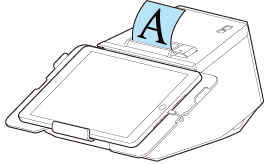
Ставете го печатачот на рамна површина.
Ролната хартија излегува од горната страна, а капакот на ролната хартија се отвора кон нагоре.
Како да го прицврстите печатачот
Ако сакате да го прицврстите печатачот на местото на коешто го монтирате, на пример, на маса, користете изборна лента (број на моделот: DF-10).
Следете ја постапката подолу за да го прицврстите печатачот со лентата.
-
Исклучете го печатачот.
-
Исклучете го AC-кабелот од штекерот.
-
Превртете го печатачот.
-
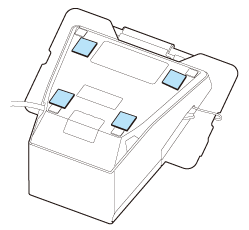
Отстранете го задниот лист од лентата.
-
Залепете четири парчиња од лентата на долниот дел од печатачот, па извадете го преостанатиот заден лист од секоја лента.
-
Ставете го печатачот на површината на којашто сакате да го монтирате, па притиснете го за да го прицврстите.
 Забелешка:
-
Лентата е прицврстувач. За да го отстраните печатачот од површината за монтирање преку отстранување на лепливата лента, применете сила за да го извлечете печатачот од површината. Но, ако повторливо ја отстранувате и лепите лентата повеќе пати, таа ќе стане помалку леплива. Во тој случај, заменете ја лентата (DF-10) со нова.
-
Бидејќи се потребни четири парчиња лента да се прикачат за печатачот, ќе ви требаат два комплети на DF-10.
Вертикално поставување на печатачот
Постојат два начини за вертикално поставување на печатачот.
-
Со помош на изборната лента DF-10, исправете го печатачот на маса.
-
Со помош на изборниот пакет со држач за ѕид OT-WH30SL, закачете го печатачот на ѕид.

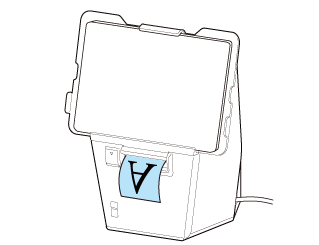
Ролната хартија излегува од предната страна, а капакот на ролната хартија се отвора кон напред.
Како да го исправите печатачот
Следете ја постапката подолу за да го исправите печатачот вертикално на маса.
Поставете го печатачот на рамна површина.
ВНИМАНИЕ:Не заборавајте да го прицврстите печатачот со помош на лентата DF-10. Доколку само го поставите печатачот на маса, печатачот може да падне кога посилно ги притискате него или монтираниот таблет.
-
Исклучете го печатачот.
-
Исклучете го AC-кабелот од штекерот.
-
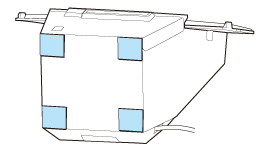
Отстранете го задниот лист од лентата.
-
Залепете четири парчиња од лентата на долниот дел од печатачот, па извадете го преостанатиот заден лист од секоја лента.
-
Ставете го печатачот на површината на којашто сакате да го монтирате, па притиснете го за да го прицврстите.
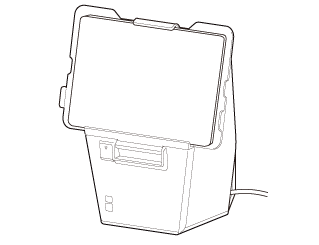 Забелешка:
-
Лентата е прицврстувач. За да го отстраните печатачот од површината за монтирање преку отстранување на лепливата лента, применете сила за да го извлечете печатачот од површината. Но, ако повторливо ја отстранувате и лепите лентата повеќе пати, таа ќе стане помалку леплива. Во тој случај, заменете ја лентата (DF-10) со нова.
-
Бидејќи се потребни четири парчиња лента да се прикачат за печатачот, ќе ви требаат два комплети на DF-10.
Пред да го користите печатачот
Називи на делови
Поставување на таблетот
Поставување на печатачот
Основни операции
Чистење
Решавање проблеми
Користење на изборните производи
Додаток
Најгоре > Поставување на печатачот > Ставање на печатачот
Ставање на печатачот
Печатачот може да се постави хоризонтално или вертикално.
ВНИМАНИЕ:-
Не поставувајте го печатачот на локации каде што има многу прашина.
-
Не задавајте силни удари на печатачот при работењето. Со тоа може да предизвикате неисправност при печатењето.
-
Не поставувајте кабли или надворешни предмети под печатачот.
-
Кога користите фиока за пари, прицврстете го печатачот за да спречите тој да се движи поради вибрации.
Хоризонтално поставување на печатачот
Ставете го печатачот на рамна површина.
Ролната хартија излегува од горната страна, а капакот на ролната хартија се отвора кон нагоре.
Како да го прицврстите печатачот
Ако сакате да го прицврстите печатачот на местото на коешто го монтирате, на пример, на маса, користете изборна лента (број на моделот: DF-10).
Следете ја постапката подолу за да го прицврстите печатачот со лентата.
-
Исклучете го печатачот.
-
Исклучете го AC-кабелот од штекерот.
-
Превртете го печатачот.
-
Отстранете го задниот лист од лентата.
-
Залепете четири парчиња од лентата на долниот дел од печатачот, па извадете го преостанатиот заден лист од секоја лента.
-
Ставете го печатачот на површината на којашто сакате да го монтирате, па притиснете го за да го прицврстите.
Забелешка:-
Лентата е прицврстувач. За да го отстраните печатачот од површината за монтирање преку отстранување на лепливата лента, применете сила за да го извлечете печатачот од површината. Но, ако повторливо ја отстранувате и лепите лентата повеќе пати, таа ќе стане помалку леплива. Во тој случај, заменете ја лентата (DF-10) со нова.
-
Бидејќи се потребни четири парчиња лента да се прикачат за печатачот, ќе ви требаат два комплети на DF-10.
Вертикално поставување на печатачот
Постојат два начини за вертикално поставување на печатачот.
-
Со помош на изборната лента DF-10, исправете го печатачот на маса.
-
Со помош на изборниот пакет со држач за ѕид OT-WH30SL, закачете го печатачот на ѕид.
Ролната хартија излегува од предната страна, а капакот на ролната хартија се отвора кон напред.
Како да го исправите печатачот
Следете ја постапката подолу за да го исправите печатачот вертикално на маса.
Поставете го печатачот на рамна површина.
ВНИМАНИЕ:Не заборавајте да го прицврстите печатачот со помош на лентата DF-10. Доколку само го поставите печатачот на маса, печатачот може да падне кога посилно ги притискате него или монтираниот таблет.
-
Исклучете го печатачот.
-
Исклучете го AC-кабелот од штекерот.
-
Отстранете го задниот лист од лентата.
-
Залепете четири парчиња од лентата на долниот дел од печатачот, па извадете го преостанатиот заден лист од секоја лента.
-
Ставете го печатачот на површината на којашто сакате да го монтирате, па притиснете го за да го прицврстите.
Забелешка:-
Лентата е прицврстувач. За да го отстраните печатачот од површината за монтирање преку отстранување на лепливата лента, применете сила за да го извлечете печатачот од површината. Но, ако повторливо ја отстранувате и лепите лентата повеќе пати, таа ќе стане помалку леплива. Во тој случај, заменете ја лентата (DF-10) со нова.
-
Бидејќи се потребни четири парчиња лента да се прикачат за печатачот, ќе ви требаат два комплети на DF-10.