
Antes de utilizar a impressora
Nomes das peças
Instalação do tablet
Instalação da impressora
Funcionamento básico
Limpeza
Resolução de problemas
Utilizar os produtos opcionais
Anexo
Início > Instalação da impressora > Colocar a impressora
Colocar a impressora
A impressora pode ser colocada na horizontal ou na vertical.
 ADVERTÊNCIA:
-
Não coloque a impressora em locais sujeitos a altos níveis de poeira.
-
Não submeta a impressora a impactos fortes durante o seu funcionamento. Se o fizer, poderá provocar a falha da impressão.
-
Tenha cuidado para não colocar cabos ou substâncias estranhas debaixo da impressora.
-
Quando utilizar uma gaveta do dinheiro, prenda a impressora para evitar que ela se mova devido a vibrações.
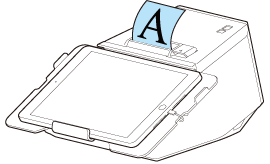
Colocar a impressora na horizontal
Instale a impressora numa superfície nivelada e plana.
O papel em rolo é ejectado pela parte superior, e a tampa do papel em rolo abre para cima.
Como prender a impressora
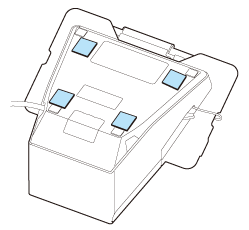
Se desejar prender a impressora ao local de instalação como, por exemplo, uma mesa, utilize a fita opcional (número de modelo: DF-10).
Siga o procedimento abaixo para prender a impressora com a fita.
-
Desligue a impressora.
-
Desligue o cabo CA da tomada eléctrica.
-
Vire a impressora ao contrário.
-
Remova a folha de suporte da fita.
-
Aplique quatro fragmentos de fita adesiva na parte inferior da impressora e, em seguida, remova outra folha de suporte de cada fita.
-
Coloque a impressora na superfície de instalação e, em seguida, exerça pressão sobre a impressora para a prender.
 Nota:
Nota:-
O tipo de fita utilizado é fita de velcro. Para remover a impressora da superfície de instalação separando a fita de velcro, exerça força para descolar a impressora da superfície. No entanto, se remover e aplicar a fita repetidamente várias vezes, a fita pode ficar menos coesiva. Nesse caso, substitua a fita (DF-10) por uma nova.
-
Uma vez que é necessário aplicar quatro fragmentos de fita na impressora, são precisos dois conjuntos de DF-10 de cada vez.
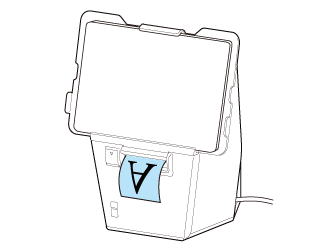
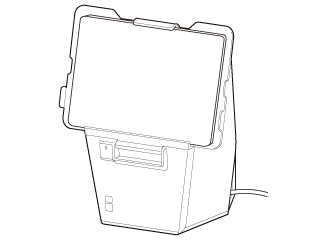
Colocar a impressora na vertical
Para colocar a impressora na vertical, existem os dois métodos seguintes.
-
Utilizando a fita opcional DF-10, coloque a impressora numa mesa.
-
Utilizando o conjunto de suporte de suspensão OT-WH30SL opcional, suspenda a impressora numa parede.

O papel em rolo é ejectado pela parte frontal, e a tampa do papel em rolo abre para a frente.
Como colocar a impressora
Siga o procedimento abaixo para colocar a impressora na vertical numa mesa.
Coloque a impressora numa superfície nivelada e plana.
ADVERTÊNCIA:Prenda a impressora utilizando a fita DF-10. Se apenas colocar a impressora numa mesa, a impressora pode cair quando a mesma ou o tablet montado forem pressionados com força.
-
Desligue a impressora.
-
Desligue o cabo CA da tomada eléctrica.
-
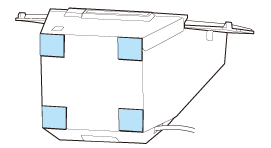
Remova a folha de suporte da fita.
-
Aplique quatro fragmentos de fita adesiva na parte inferior da impressora e, em seguida, remova outra folha de suporte de cada fita.
-
Coloque a impressora na superfície de instalação e, em seguida, exerça pressão sobre a impressora para a prender.
 Nota:
Nota:-
O tipo de fita utilizado é fita de velcro. Para remover a impressora da superfície de instalação separando a fita de velcro, exerça força para descolar a impressora da superfície. No entanto, se remover e aplicar a fita repetidamente várias vezes, a fita pode ficar menos coesiva. Nesse caso, substitua a fita (DF-10) por uma nova.
-
Uma vez que é necessário aplicar quatro fragmentos de fita na impressora, são precisos dois conjuntos de DF-10 de cada vez.
Antes de utilizar a impressora
Nomes das peças
Instalação do tablet
Instalação da impressora
Funcionamento básico
Limpeza
Resolução de problemas
Utilizar os produtos opcionais
Anexo
Início > Instalação da impressora > Colocar a impressora
Colocar a impressora
A impressora pode ser colocada na horizontal ou na vertical.
ADVERTÊNCIA:-
Não coloque a impressora em locais sujeitos a altos níveis de poeira.
-
Não submeta a impressora a impactos fortes durante o seu funcionamento. Se o fizer, poderá provocar a falha da impressão.
-
Tenha cuidado para não colocar cabos ou substâncias estranhas debaixo da impressora.
-
Quando utilizar uma gaveta do dinheiro, prenda a impressora para evitar que ela se mova devido a vibrações.
Colocar a impressora na horizontal
Instale a impressora numa superfície nivelada e plana.
O papel em rolo é ejectado pela parte superior, e a tampa do papel em rolo abre para cima.
Como prender a impressora
Se desejar prender a impressora ao local de instalação como, por exemplo, uma mesa, utilize a fita opcional (número de modelo: DF-10).
Siga o procedimento abaixo para prender a impressora com a fita.
-
Desligue a impressora.
-
Desligue o cabo CA da tomada eléctrica.
-
Vire a impressora ao contrário.
-
Remova a folha de suporte da fita.
-
Aplique quatro fragmentos de fita adesiva na parte inferior da impressora e, em seguida, remova outra folha de suporte de cada fita.
-
Coloque a impressora na superfície de instalação e, em seguida, exerça pressão sobre a impressora para a prender.
Nota:-
O tipo de fita utilizado é fita de velcro. Para remover a impressora da superfície de instalação separando a fita de velcro, exerça força para descolar a impressora da superfície. No entanto, se remover e aplicar a fita repetidamente várias vezes, a fita pode ficar menos coesiva. Nesse caso, substitua a fita (DF-10) por uma nova.
-
Uma vez que é necessário aplicar quatro fragmentos de fita na impressora, são precisos dois conjuntos de DF-10 de cada vez.
Colocar a impressora na vertical
Para colocar a impressora na vertical, existem os dois métodos seguintes.
-
Utilizando a fita opcional DF-10, coloque a impressora numa mesa.
-
Utilizando o conjunto de suporte de suspensão OT-WH30SL opcional, suspenda a impressora numa parede.
O papel em rolo é ejectado pela parte frontal, e a tampa do papel em rolo abre para a frente.
Como colocar a impressora
Siga o procedimento abaixo para colocar a impressora na vertical numa mesa.
Coloque a impressora numa superfície nivelada e plana.
ADVERTÊNCIA:Prenda a impressora utilizando a fita DF-10. Se apenas colocar a impressora numa mesa, a impressora pode cair quando a mesma ou o tablet montado forem pressionados com força.
-
Desligue a impressora.
-
Desligue o cabo CA da tomada eléctrica.
-
Remova a folha de suporte da fita.
-
Aplique quatro fragmentos de fita adesiva na parte inferior da impressora e, em seguida, remova outra folha de suporte de cada fita.
-
Coloque a impressora na superfície de instalação e, em seguida, exerça pressão sobre a impressora para a prender.
Nota:-
O tipo de fita utilizado é fita de velcro. Para remover a impressora da superfície de instalação separando a fita de velcro, exerça força para descolar a impressora da superfície. No entanto, se remover e aplicar a fita repetidamente várias vezes, a fita pode ficar menos coesiva. Nesse caso, substitua a fita (DF-10) por uma nova.
-
Uma vez que é necessário aplicar quatro fragmentos de fita na impressora, são precisos dois conjuntos de DF-10 de cada vez.