프린터를 사용하기 전에
각 부품 이름과 기능
설치
기본적인 작동 방법
템플릿을 사용하여 라벨 만들기
텍스트 작업
유용한 기능
키 메뉴 인덱스
청소
문제 해결
사양
부록
맨위 > 각 부품 이름과 기능 > 키보드
키보드
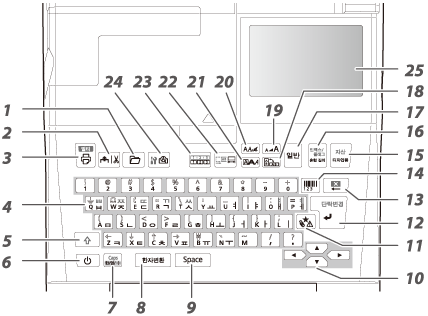
|
1. |
라벨을 저장하고 다시 불러옵니다. |
|
2. |
테이프 보내기 및 테이프를 자릅니다. |
|
3. |
라벨을 인쇄합니다. 특수 인쇄 기능을 사용하여 인쇄하려면 를 누른 상태에서 이 버튼을 누릅니다. |
|
4. |
문자 키 |
|
5. |
Shift 키 |
|
6. |
프린터의 전원을 켜기/끄기합니다. |
|
7. |
문자 키의 입력 방법을 변경합니다. 누를 때마다 한글 입력/알파벳 입력/기호 입력 모드로 바뀝니다. 대문자 입력 모드를 사용하려면 를 누른 상태에서 이 버튼을 누릅니다. |
|
8. |
한글을 한자로 변환합니다. |
|
9. |
공백 |
|
10. |
커서 키 |
|
11. |
그림문자를 입력할 수 있습니다. |
|
12. |
설정 항목 선택 시에는 항목을 설정합니다. 텍스트 입력 중에 줄 바꿈을 삽입합니다. 열을 추가하려면 를 누른 상태에서 이 버튼을 누릅니다. |
|
13. |
삭제합니다. 설정 항목 선택 시에는 1개 위의 계층으로 되돌아갑니다. 모든 텍스트 그리고/또는 설정을 삭제하려면 를 누른 상태에서 이 버튼을 누릅니다. |
|
14. |
바코드 라벨을 만듭니다. |
|
15. |
디자인폼을 사용하여 라벨을 만듭니다. 자산 관리 라벨을 만들려면 를 누른 상태에서 이 버튼을 누릅니다. |
|
16. |
한 번에 여러 개의 라벨을 만듭니다. 케이블 주위를 감쌀 수 있는 플래그 모양의 인덱스 탭 또는 케이블 라벨을 만들려면 를 누른 상태에서 이 버튼을 누릅니다. |
|
17. |
일반적인 라벨을 만들거나 인덱스/플래그/혼합 길이 모드를 해제할 수 있습니다. |
|
18. |
텍스트 인쇄방향 |
|
19. |
문자 크기를 변경합니다. |
|
20. |
서체를 변경합니다. |
|
21. |
포맷과 스타일을 설정합니다. |
|
22. |
테이프 길이를 설정합니다. 여백을 지정하려면 를 누른 상태에서 이 버튼을 누릅니다. |
|
23. |
일련번호로 된 라벨을 만듭니다. 각 열에 일련번호가 있는 라벨을 만들려면 를 누른 상태에서 이 버튼을 누릅니다. |
|
24. |
작성한 라벨을 미리 보여줍니다. 기본설정을 표시하려면 를 누른 상태에서 이 버튼을 누릅니다. |
|
25. |
디스플레이 |
프린터를 사용하기 전에
각 부품 이름과 기능
설치
기본적인 작동 방법
템플릿을 사용하여 라벨 만들기
텍스트 작업
유용한 기능
키 메뉴 인덱스
청소
문제 해결
사양
부록
맨위 > 각 부품 이름과 기능 > 키보드
키보드
|
1. |
라벨을 저장하고 다시 불러옵니다. |
|
2. |
테이프 보내기 및 테이프를 자릅니다. |
|
3. |
라벨을 인쇄합니다. 특수 인쇄 기능을 사용하여 인쇄하려면 를 누른 상태에서 이 버튼을 누릅니다. |
|
4. |
문자 키 |
|
5. |
Shift 키 |
|
6. |
프린터의 전원을 켜기/끄기합니다. |
|
7. |
문자 키의 입력 방법을 변경합니다. 누를 때마다 한글 입력/알파벳 입력/기호 입력 모드로 바뀝니다. 대문자 입력 모드를 사용하려면 를 누른 상태에서 이 버튼을 누릅니다. |
|
8. |
한글을 한자로 변환합니다. |
|
9. |
공백 |
|
10. |
커서 키 |
|
11. |
그림문자를 입력할 수 있습니다. |
|
12. |
설정 항목 선택 시에는 항목을 설정합니다. 텍스트 입력 중에 줄 바꿈을 삽입합니다. 열을 추가하려면 를 누른 상태에서 이 버튼을 누릅니다. |
|
13. |
삭제합니다. 설정 항목 선택 시에는 1개 위의 계층으로 되돌아갑니다. 모든 텍스트 그리고/또는 설정을 삭제하려면 를 누른 상태에서 이 버튼을 누릅니다. |
|
14. |
바코드 라벨을 만듭니다. |
|
15. |
디자인폼을 사용하여 라벨을 만듭니다. 자산 관리 라벨을 만들려면 를 누른 상태에서 이 버튼을 누릅니다. |
|
16. |
한 번에 여러 개의 라벨을 만듭니다. 케이블 주위를 감쌀 수 있는 플래그 모양의 인덱스 탭 또는 케이블 라벨을 만들려면 를 누른 상태에서 이 버튼을 누릅니다. |
|
17. |
일반적인 라벨을 만들거나 인덱스/플래그/혼합 길이 모드를 해제할 수 있습니다. |
|
18. |
텍스트 인쇄방향 |
|
19. |
문자 크기를 변경합니다. |
|
20. |
서체를 변경합니다. |
|
21. |
포맷과 스타일을 설정합니다. |
|
22. |
테이프 길이를 설정합니다. 여백을 지정하려면 를 누른 상태에서 이 버튼을 누릅니다. |
|
23. |
일련번호로 된 라벨을 만듭니다. 각 열에 일련번호가 있는 라벨을 만들려면 를 누른 상태에서 이 버튼을 누릅니다. |
|
24. |
작성한 라벨을 미리 보여줍니다. 기본설정을 표시하려면 를 누른 상태에서 이 버튼을 누릅니다. |
|
25. |
디스플레이 |