프린터를 사용하기 전에
각 부품 이름과 기능
설치
기본적인 작동 방법
템플릿을 사용하여 라벨 만들기
텍스트 작업
유용한 기능
키 메뉴 인덱스
청소
문제 해결
사양
부록
맨위 > 유용한 기능 > 오리지널 기호 데이터를 프린터로 전송(Windows 컴퓨터만 가능)
오리지널 기호 데이터를 프린터로 전송(Windows 컴퓨터만 가능)
원본 기호 데이터를 프린터로 전송하여 컴퓨터에 연결하지 않고 사용할 수 있습니다.
 참고: 참고:“EPD10” 라벨 편집 소프트웨어에 있는 전송 기능은 데이터를 프린터로 전송하는데 사용됩니다. 컴퓨터에 “EPD10”을 설치하십시오. “EPD10”은 다음 URL에서 다운로드할 수 있습니다. 있습니다. 라벨프린터 페이지의 ‘드라이버/제품지원’ 탭을 클릭하여 다운로드하십시오. https://www.epson.co.kr/product/Epson_LW_product201801.html EPD10의 설치 및 조작 방법은 “EPD10 사용설명서”를 참조하십시오. |
-
“EPD10”을 시작합니다.
-
[파일] 메뉴에서 [Data Transfer Tool]을 선택합니다.
-
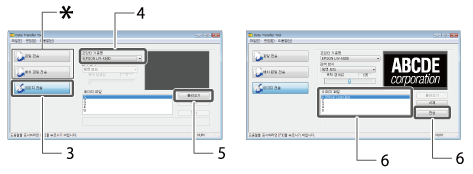
[이미지 전송]을 클릭합니다.
-
프린터를 선택합니다.
-
[불러오기]를 클릭하고 불러올 기호 이미지를 선택합니다.
-
불러온 이미지를 선택하여 전송하려면 [전송]을 클릭합니다.
기호 데이터가 프린터에 전송됩니다.
|
* |
본 프린터는 이런 기능을 지원하지 않습니다. |
“다운로드” 카테고리에 전송된 기호 이미지가 저장됩니다.
프린터에 내장된 기호처럼 사용할 수 있습니다.

프린터를 사용하기 전에
각 부품 이름과 기능
설치
기본적인 작동 방법
템플릿을 사용하여 라벨 만들기
텍스트 작업
유용한 기능
키 메뉴 인덱스
청소
문제 해결
사양
부록
맨위 > 유용한 기능 > 오리지널 기호 데이터를 프린터로 전송(Windows 컴퓨터만 가능)
오리지널 기호 데이터를 프린터로 전송(Windows 컴퓨터만 가능)
원본 기호 데이터를 프린터로 전송하여 컴퓨터에 연결하지 않고 사용할 수 있습니다.
|
참고: “EPD10” 라벨 편집 소프트웨어에 있는 전송 기능은 데이터를 프린터로 전송하는데 사용됩니다. 컴퓨터에 “EPD10”을 설치하십시오. “EPD10”은 다음 URL에서 다운로드할 수 있습니다. 있습니다. 라벨프린터 페이지의 ‘드라이버/제품지원’ 탭을 클릭하여 다운로드하십시오. https://www.epson.co.kr/product/Epson_LW_product201801.html EPD10의 설치 및 조작 방법은 “EPD10 사용설명서”를 참조하십시오. |
-
“EPD10”을 시작합니다.
-
[파일] 메뉴에서 [Data Transfer Tool]을 선택합니다.
-
[이미지 전송]을 클릭합니다.
-
프린터를 선택합니다.
-
[불러오기]를 클릭하고 불러올 기호 이미지를 선택합니다.
-
불러온 이미지를 선택하여 전송하려면 [전송]을 클릭합니다.
기호 데이터가 프린터에 전송됩니다.
|
* |
본 프린터는 이런 기능을 지원하지 않습니다. |
“다운로드” 카테고리에 전송된 기호 이미지가 저장됩니다.
프린터에 내장된 기호처럼 사용할 수 있습니다.