Epson
LW-K600 사용설명서(활용편)

Epson

LW-K600 사용설명서(활용편)

프린터를 사용하기 전에

이 설명서에 대하여이 설명서에 사용된 표기법안전 지침 사항

각 부품 이름과 기능

본체키보드디스플레이

설치

동봉된 AC 어댑터 연결테이프 카트리지 설치

기본적인 작동 방법

전원 켜기테이프 넣기텍스트 입력라벨 인쇄라벨 부착전원 끄기

템플릿을 사용하여 라벨 만들기

인덱스 라벨 만들기자산 관리 라벨 작성바코드 라벨 만들기기호를 사용하여 라벨 만들기사용자 이미지를 활용하여 라벨 만들기테두리가 있는 라벨 만들기표가 있는 라벨 만들기디자인폼을 사용하여 라벨 만들기깃발처럼 케이블 주위를 감싸는 라벨 만들기라미네이션 전용 테이프 카트리지를 사용하여 라벨 만들기

텍스트 작업

글꼴 변경글꼴 크기 변경텍스트의 인쇄방향 변경라벨 레이아웃 조정열 추가글꼴 스타일 변경텍스트를 굵게 및 기울임꼴로 변경텍스트에 밑줄 및 테두리 추가문자 간격 변경문자 폭 조절배경 추가

유용한 기능

한번에 여러 개의 라벨 만들기일련번호 라벨 만들기각각의 열에 일련번호가 할당된 라벨 만들기라벨 길이 설정여백 설정확대 인쇄 라벨 만들기반사 인쇄 라벨 만들기오리지널 기호 데이터를 프린터로 전송(Windows 컴퓨터만 가능)여러 개의 복사본 인쇄여러 개의 라벨을 한 개씩 인쇄하고 자르기(떨어짐 방지)인쇄 농도 조정라벨 자동으로 자르기라벨 모서리 둥글게 자르기자주 사용하는 라벨 저장디스플레이 백라이트 설정

키 메뉴 인덱스

인덱스특수인쇄삭제바코드혼합 길이 모드인덱스/플래그 모드편집 메뉴길이여백연속번호 지정각각의 열에 연속번호 지정환경 설정파일전송 및 컷트

청소

외부인쇄 헤드자동 트리머 트레이

문제 해결

설정 초기화메시지문제

사양

치수와 무게사용 환경지원되는 테이프 너비전원

부록

기호 목록테두리 목록디자인폼 목록표 목록

맨위 > 유용한 기능 > 여러 개의 라벨을 한 개씩 인쇄하고 자르기(떨어짐 방지)

여러 개의 라벨을 한 개씩 인쇄하고 자르기(떨어짐 방지)

이 기능이 활성화되어 있으면 여러 개의 라벨을 인쇄할 때, 테이프 배출 슬롯에서 현재 라벨을 빼기 전에는 다음 라벨이 인쇄되지 않습니다. 인쇄하는 동안 각 라벨에 적용하면 편리합니다.

참고:
  • 다음과 같이 설정하면 떨어짐 방지 기능이 활성화됩니다.

      • 라벨 한 개의 길이: 2.8cm 이상

      • 라벨 자르기 설정

        자동컷트: 켜기, 하프 컷팅: 끄기

        라벨 자동으로 자르기

  • 라벨을 인쇄한 후에 일정 시간이 지나고 라벨을 꺼내지 않으면 자동 전원 끄기 기능으로 인해 프린터가 꺼집니다. 라벨이 인쇄되면 즉시 꺼내십시오.

    전원 켜기

  • 떨어짐 방지 기능이 활성화되어 있는 상태에서 연속 인쇄를 수행하면 인쇄된 테이프를 꺼낸 후에 인쇄가 자동으로 재개되지 않을 수도 있습니다. 이런 경우에는 상단 커버를 열었다 닫은 후 “인쇄 재시작”을 선택하십시오.

  1. +를 누릅니다.

  2. /를 사용하여 “떨어짐 방지”를 선택한 후에 를 누릅니다.

  3. /를 사용하여 “켜기”를 선택한 후에 를 누릅니다.

여러 개의 라벨을 인쇄하도록 설정합니다.

여러 개의 복사본 인쇄


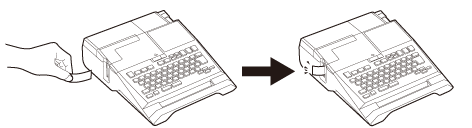
첫 번째 라벨 인쇄가 완료되면 “절단 테이프 제거”가 표시됩니다.

라벨이 테이프 배출 슬롯에서 제거되면 다음 라벨 인쇄가 시작됩니다.
프린터를 사용하기 전에

이 설명서에 대하여이 설명서에 사용된 표기법안전 지침 사항

각 부품 이름과 기능

본체키보드디스플레이

설치

동봉된 AC 어댑터 연결테이프 카트리지 설치

기본적인 작동 방법

전원 켜기테이프 넣기텍스트 입력라벨 인쇄라벨 부착전원 끄기

템플릿을 사용하여 라벨 만들기

인덱스 라벨 만들기자산 관리 라벨 작성바코드 라벨 만들기기호를 사용하여 라벨 만들기사용자 이미지를 활용하여 라벨 만들기테두리가 있는 라벨 만들기표가 있는 라벨 만들기디자인폼을 사용하여 라벨 만들기깃발처럼 케이블 주위를 감싸는 라벨 만들기라미네이션 전용 테이프 카트리지를 사용하여 라벨 만들기

텍스트 작업

글꼴 변경글꼴 크기 변경텍스트의 인쇄방향 변경라벨 레이아웃 조정열 추가글꼴 스타일 변경텍스트를 굵게 및 기울임꼴로 변경텍스트에 밑줄 및 테두리 추가문자 간격 변경문자 폭 조절배경 추가

유용한 기능

한번에 여러 개의 라벨 만들기일련번호 라벨 만들기각각의 열에 일련번호가 할당된 라벨 만들기라벨 길이 설정여백 설정확대 인쇄 라벨 만들기반사 인쇄 라벨 만들기오리지널 기호 데이터를 프린터로 전송(Windows 컴퓨터만 가능)여러 개의 복사본 인쇄여러 개의 라벨을 한 개씩 인쇄하고 자르기(떨어짐 방지)인쇄 농도 조정라벨 자동으로 자르기라벨 모서리 둥글게 자르기자주 사용하는 라벨 저장디스플레이 백라이트 설정

키 메뉴 인덱스

인덱스특수인쇄삭제바코드혼합 길이 모드인덱스/플래그 모드편집 메뉴길이여백연속번호 지정각각의 열에 연속번호 지정환경 설정파일전송 및 컷트

청소

외부인쇄 헤드자동 트리머 트레이

문제 해결

설정 초기화메시지문제

사양

치수와 무게사용 환경지원되는 테이프 너비전원

부록

기호 목록테두리 목록디자인폼 목록표 목록

맨위 > 유용한 기능 > 여러 개의 라벨을 한 개씩 인쇄하고 자르기(떨어짐 방지)

여러 개의 라벨을 한 개씩 인쇄하고 자르기(떨어짐 방지)

이 기능이 활성화되어 있으면 여러 개의 라벨을 인쇄할 때, 테이프 배출 슬롯에서 현재 라벨을 빼기 전에는 다음 라벨이 인쇄되지 않습니다. 인쇄하는 동안 각 라벨에 적용하면 편리합니다.

참고:
  • 다음과 같이 설정하면 떨어짐 방지 기능이 활성화됩니다.

      • 라벨 한 개의 길이: 2.8cm 이상

      • 라벨 자르기 설정

        자동컷트: 켜기, 하프 컷팅: 끄기

        라벨 자동으로 자르기

  • 라벨을 인쇄한 후에 일정 시간이 지나고 라벨을 꺼내지 않으면 자동 전원 끄기 기능으로 인해 프린터가 꺼집니다. 라벨이 인쇄되면 즉시 꺼내십시오.

    전원 켜기

  • 떨어짐 방지 기능이 활성화되어 있는 상태에서 연속 인쇄를 수행하면 인쇄된 테이프를 꺼낸 후에 인쇄가 자동으로 재개되지 않을 수도 있습니다. 이런 경우에는 상단 커버를 열었다 닫은 후 “인쇄 재시작”을 선택하십시오.

  1. +를 누릅니다.

  2. /를 사용하여 “떨어짐 방지”를 선택한 후에 를 누릅니다.

  3. /를 사용하여 “켜기”를 선택한 후에 를 누릅니다.

여러 개의 라벨을 인쇄하도록 설정합니다.

여러 개의 복사본 인쇄


첫 번째 라벨 인쇄가 완료되면 “절단 테이프 제거”가 표시됩니다.

라벨이 테이프 배출 슬롯에서 제거되면 다음 라벨 인쇄가 시작됩니다.

©Seiko Epson Corporation 2018 (M00156200 KO)