프린터를 사용하기 전에
각 부품 이름과 기능
설치
기본적인 작동 방법
템플릿을 사용하여 라벨 만들기
텍스트 작업
유용한 기능
키 메뉴 인덱스
청소
문제 해결
사양
부록
맨위 > 유용한 기능 > 한번에 여러 개의 라벨 만들기
한번에 여러 개의 라벨 만들기
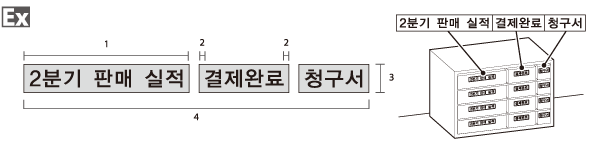
한 번에 많은 라벨을 만들 수 있습니다.
|
1. |
라벨 길이 |
|
2. |
여백 |
|
3. |
테이프 너비 |
|
4. |
라벨의 개수 |
-
를 누릅니다.
-
/를 사용하여 만들고자 하는 라벨의 개수를 선택한 후에 를 누릅니다.
-
/를 사용하여 원하는 라벨의 길이 설정을 선택한 후에 를 누릅니다.
-
/를 사용하여 라벨의 여백을 선택한 후에 를 누릅니다.
-
/를 사용하여 방향을 선택한 후에 를 누릅니다.
-
“2분기 판매 실적”를 입력한 후에 를 누릅니다.
-
를 누릅니다.
|
자동: |
텍스트의 길이에 따라 라벨 길이를 자동으로 조정합니다. |
|
수치지정: |
라벨 길이를 설정합니다. 설정 범위: 1~99.9cm 라벨의 길이를 1.8cm 미만으로 설정하거나 디스플레이에 “길이 설정이 너무 짧습니다”가 표시되면 다음과 같이 라벨 컷팅 방법을 설정해 주십시오. 자동컷트: 켜기, 하프 컷팅: 켜기 |

이 예시는 “3”을 입력한 경우입니다.
이 예시는 “가로”를 선택한 경우입니다.
 가로
가로
 세로1
세로1
 세로2
세로2
다른 라벨에 대해서도 비슷한 방식으로 텍스트를 입력한 후에 를 누릅니다.
프린터를 사용하기 전에
각 부품 이름과 기능
설치
기본적인 작동 방법
템플릿을 사용하여 라벨 만들기
텍스트 작업
유용한 기능
키 메뉴 인덱스
청소
문제 해결
사양
부록
맨위 > 유용한 기능 > 한번에 여러 개의 라벨 만들기
한번에 여러 개의 라벨 만들기
한 번에 많은 라벨을 만들 수 있습니다.
|
1. |
라벨 길이 |
|
2. |
여백 |
|
3. |
테이프 너비 |
|
4. |
라벨의 개수 |
-
를 누릅니다.
-
/를 사용하여 만들고자 하는 라벨의 개수를 선택한 후에 를 누릅니다.
-
/를 사용하여 원하는 라벨의 길이 설정을 선택한 후에 를 누릅니다.
-
/를 사용하여 라벨의 여백을 선택한 후에 를 누릅니다.
-
/를 사용하여 방향을 선택한 후에 를 누릅니다.
-
“2분기 판매 실적”를 입력한 후에 를 누릅니다.
-
를 누릅니다.
|
자동: |
텍스트의 길이에 따라 라벨 길이를 자동으로 조정합니다. |
|
수치지정: |
라벨 길이를 설정합니다. 설정 범위: 1~99.9cm 라벨의 길이를 1.8cm 미만으로 설정하거나 디스플레이에 “길이 설정이 너무 짧습니다”가 표시되면 다음과 같이 라벨 컷팅 방법을 설정해 주십시오. 자동컷트: 켜기, 하프 컷팅: 켜기 |
이 예시는 “3”을 입력한 경우입니다.
이 예시는 “가로”를 선택한 경우입니다.
가로
세로1
세로2
다른 라벨에 대해서도 비슷한 방식으로 텍스트를 입력한 후에 를 누릅니다.