
Présentation de l’imprimante LABELWORKS
Installation de l’imprimante
Utilisation de l’imprimante d’étiquettes avec un appareil mobile via Bluetooth®
Utilisation avec un ordinateur Windows® via Bluetooth®
Utilisation avec un ordinateur Windows® via USB
Utilisation avec un ordinateur Mac
Application des étiquettes
Nettoyage de l’imprimante
Dépannage
Annexe
Avis
Haut > Utilisation avec un ordinateur Windows® via Bluetooth® > Installation du logiciel Label Editor et connexion de l’imprimante à l’ordinateur Windows
Installation du logiciel Label Editor et connexion de l’imprimante à l’ordinateur Windows
 Remarque RemarqueReportez-vous à la documentation de l’ordinateur pour savoir comment activer le Bluetooth® sur l’ordinateur. |
-
Double-cliquez sur le fichier « SetUp.exe ».
-
Lorsque l’écran d’installation s’affiche, cliquez sur Installer l’application et le pilote.
-
Suivez les consignes qui s’affichent à l’écran pour installer Label Editor.
-
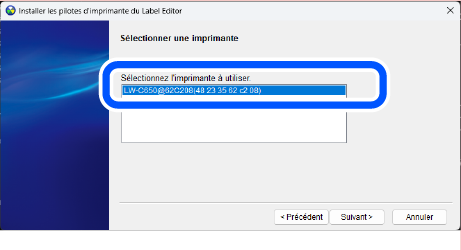
Lorsque l’écran d’installation du pilote d’impression s’affiche, sélectionnez « LW-C650 » et cliquez sur Suivant.
-
L’affichage de l’écran peut prendre un certain temps.
-
L’écran peut s’afficher derrière une autre fenêtre.
-
Si l’écran ne s’affiche pas automatiquement, redémarrez le fichier « SetUp.exe ». Sélectionnez Modifier, puis Installer le pilote uniquement.
-
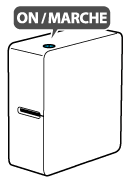
Mettez l’imprimante sous tension. Assurez-vous que le voyant s’allume et s’éteint lentement.
-
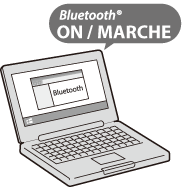
Activez le Bluetooth sur l’ordinateur.
-
Une fois l’imprimante trouvée et affichée, sélectionnez-la et cliquez sur Suivant.
-
Lorsque le message de fin s’affiche, cliquez sur Terminer.
Sélectionnez « LW-C650 » même si vous utilisez une imprimante LW-C650PX.
|
Remarque |
|
Remarque Vous pouvez activer ou désactiver la fonction Bluetooth à l’aide du bouton. |
Sélectionnez « LW-C650 » même si vous utilisez une imprimante LW-C650PX.
Le pilote d’impression Bluetooth est installé et l’imprimante est connectée à l’ordinateur en Bluetooth.
La procédure de configuration est maintenant terminée.
Remarque
|
Création et impression d’une étiquette
|
Remarque Pour l’utilisation du logiciel, reportez-vous au « Manuel en ligne » qui s’affiche lorsque vous cliquez sur [Aide] dans le logiciel. |
-
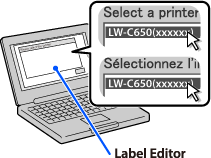
Démarrez le logiciel, puis sélectionnez « LW-C650 ».
-
Procédez à l’opération d’insertion du ruban depuis le logiciel.
-
Procédez toujours à l’opération d’insertion du ruban une fois une cartouche de ruban insérée.
-
Vérifiez le réglage de la largeur de ruban dans le logiciel une fois une cartouche de ruban insérée.
Il est possible d’obtenir la largeur du ruban actuellement installé en cliquant sur
 .
. -
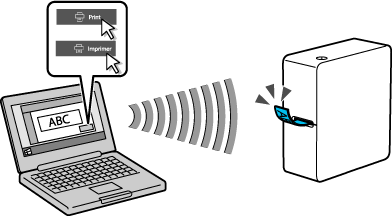
Créez des étiquettes à l’aide du logiciel et procédez à l’impression.
Sélectionnez « LW-C650 » même si vous utilisez une imprimante LW-C650PX.
|
Remarque |
Présentation de l’imprimante LABELWORKS
Installation de l’imprimante
Utilisation de l’imprimante d’étiquettes avec un appareil mobile via Bluetooth®
Utilisation avec un ordinateur Windows® via Bluetooth®
Utilisation avec un ordinateur Windows® via USB
Utilisation avec un ordinateur Mac
Application des étiquettes
Nettoyage de l’imprimante
Dépannage
Annexe
Avis
Haut > Utilisation avec un ordinateur Windows® via Bluetooth® > Installation du logiciel Label Editor et connexion de l’imprimante à l’ordinateur Windows
Installation du logiciel Label Editor et connexion de l’imprimante à l’ordinateur Windows
|
Remarque Reportez-vous à la documentation de l’ordinateur pour savoir comment activer le Bluetooth® sur l’ordinateur. |
-
Double-cliquez sur le fichier « SetUp.exe ».
-
Lorsque l’écran d’installation s’affiche, cliquez sur Installer l’application et le pilote.
-
Suivez les consignes qui s’affichent à l’écran pour installer Label Editor.
-
Lorsque l’écran d’installation du pilote d’impression s’affiche, sélectionnez « LW-C650 » et cliquez sur Suivant.
-
L’affichage de l’écran peut prendre un certain temps.
-
L’écran peut s’afficher derrière une autre fenêtre.
-
Si l’écran ne s’affiche pas automatiquement, redémarrez le fichier « SetUp.exe ». Sélectionnez Modifier, puis Installer le pilote uniquement.
-
Mettez l’imprimante sous tension. Assurez-vous que le voyant s’allume et s’éteint lentement.
-
Activez le Bluetooth sur l’ordinateur.
-
Une fois l’imprimante trouvée et affichée, sélectionnez-la et cliquez sur Suivant.
-
Lorsque le message de fin s’affiche, cliquez sur Terminer.
Sélectionnez « LW-C650 » même si vous utilisez une imprimante LW-C650PX.
|
Remarque |
|
Remarque Vous pouvez activer ou désactiver la fonction Bluetooth à l’aide du bouton. |
Sélectionnez « LW-C650 » même si vous utilisez une imprimante LW-C650PX.
Le pilote d’impression Bluetooth est installé et l’imprimante est connectée à l’ordinateur en Bluetooth.
La procédure de configuration est maintenant terminée.
Remarque
|
Création et impression d’une étiquette
|
Remarque Pour l’utilisation du logiciel, reportez-vous au « Manuel en ligne » qui s’affiche lorsque vous cliquez sur [Aide] dans le logiciel. |
-
Démarrez le logiciel, puis sélectionnez « LW-C650 ».
-
Procédez à l’opération d’insertion du ruban depuis le logiciel.
-
Procédez toujours à l’opération d’insertion du ruban une fois une cartouche de ruban insérée.
-
Vérifiez le réglage de la largeur de ruban dans le logiciel une fois une cartouche de ruban insérée.
Il est possible d’obtenir la largeur du ruban actuellement installé en cliquant sur
. -
Créez des étiquettes à l’aide du logiciel et procédez à l’impression.
Sélectionnez « LW-C650 » même si vous utilisez une imprimante LW-C650PX.
|
Remarque |