
У разі виникнення наведених нижче проблем перевірте оригінал і стан сканера.
Оригінали часто зминаються
Часто виникають помилки подачі паперу
Часто виникають проблеми із захистом документів
Якщо оригінали зі згинами або скручені, розрівняйте оригінал перед завантаженням.
Завантажуючи оригінали різних розмірів, кладіть оригінали стороною для сканування догори та в порядку зменшення розміру паперу, причому найширший папір знаходиться ззаду, а найвужчий — у центрі вхідного лотка. Потім посуньте бічні напрямні, щоб вирівняти їх із найширшими оригіналами.
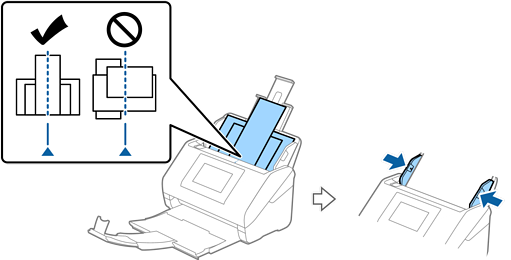
Якщо проблему не вирішено, спробуйте сканувати оригінали кожного розміру окремо або скануйте оригінали по одному. Щоразу, коли ви завантажуєте оригінали, вирівнюйте бічні напрямні за шириною оригіналів.
Ви можете скористатися наведеними нижче методами, щоб сканувати оригінали кілька разів окремо, а потім зберегти їх в одному файлі.
У разі використання Epson Scan 2 установіть прапорець Дод. чи редаг. стор. після скан., а потім відскануйте оригінал. Ви можете додати різні оригінали або редагувати (обертати, переміщати та видаляти) зіскановані сторінки. Докладнішу інформацію див. у довідці Epson Scan 2.
У разі використання Document Capture Pro можна додавати й редагувати сторінки після сканування на екрані Відредагуйте зіскановані результати. Докладнішу інформацію див. у довідці Document Capture Pro.
У разі використання Epson Smart Panel завантажте наступний оригінал, а потім натисніть +Сканування після сканування першої сторінки, щоб відкрити екран редагування. На екрані редагування можна обертати, переміщувати й видаляти сторінки.
Під час сканування з панелі керування (функції «Сканувати до»), установіть значення Реж. автомат. подачі на Увімкн. (напівавтомат), а потім відскануйте оригінали в тому порядку, в якому ви хочете їх зберегти.
Однак, коли ви скануєте оригінали та зберігаєте їх на комп’ютері (Сканувати до ПК), потрібно налаштувати параметри завдання. Докладнішу інформацію див. у довідці Document Capture Pro.
Щоб зменшити швидкість подавання паперу, ввімкніть повільний режим. Виберіть  > Повільна швидкість.
Після сканування вийміть оригінал із вихідного лотка.
Очистьте ролики всередині сканера.
Перевірте кількість аркушів, відсканованих роликом захоплення паперу. Якщо кількість сканувань перевищує термін служби ролика захоплення паперу (200,000 аркушів), замініть комплект роликів на новий.
Навіть якщо кількість сканувань не перевищує термін служби ролика захоплення паперу, але поверхня ролика зношена, ми рекомендуємо замінити вузол роликів подачі паперу на новий.
Кількість сканувань за допомогою ролика захоплення паперу можна побачити на панелі керування або в Epson Scan 2 Utility.
Щоб перевірити з панелі керування, на головному екрані торкніться Обслуговув. та ремонт сканера > Заміна роликів, а потім перевірте кількість сканувань, що відображається.
Щоб перевірити за допомогою програми Epson Scan 2 Utility, запустіть Epson Scan 2 Utility, клацніть вкладку Порядковий номер, а тоді перевірте значення Кількість сканувань у Ролики подачі паперу.