|
|
背面トレイに印刷用紙をセットする
-
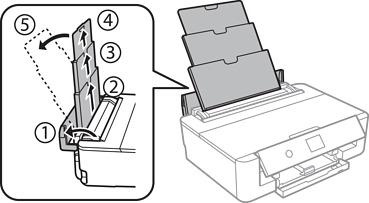
1給紙口カバーを開け、用紙サポートを引き出して、後ろに倒して固定します。
-
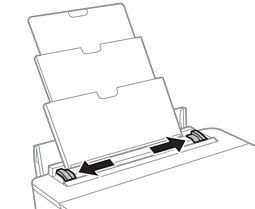
2用紙ガイドを広げます。
-
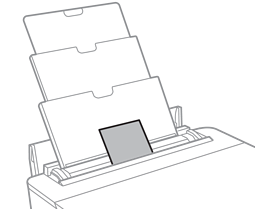
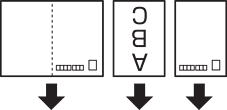
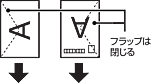
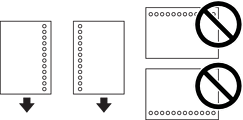
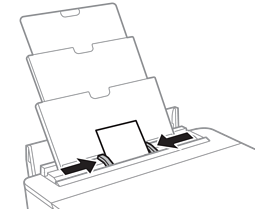
3印刷する面を手前にして、背面トレイの中央にセットします。
-
4用紙の側面にガイドを合わせます。
-
5操作パネルに表示された用紙サイズと用紙種類の設定を確認します。このままでいい場合は[決定]を選択して終了します。変更する場合は変更したい項目を選択して、設定を変更します。
項目を選択するには、    ボタンでフォーカスを動かして、OKボタンを押してください ボタンでフォーカスを動かして、OKボタンを押してください
参考
-
よく使うサイズと種類の組み合わせを登録しておくと、そのたびに設定する必要がなくなります。登録したお気に入りの名前を選択するだけでその用紙情報が設定されます。
お気に入りへの登録は、[用紙のお気に入り設定]を選択し、次の画面で ボタンを押して、用紙サイズと種類を指定してください。
-
以下のメニューで[設定画面自動表示]を無効にしていると、設定画面は表示されません。この場合、iPhoneやiPadなどからAirPrintを使った印刷ができなくなります。
[設定]-[プリンター設定]-[用紙の設定]-[設定画面自動表示]
-
6設定を確認して[決定]を選択します。
|


 ホーム
ホーム