 |
 |
|
 |
||
PX-436A
本体

|
名称
|
働き
|
|
 |
用紙ガイド
| |
 |
シートフィーダー
|
印刷する用紙をセットします。
|
 |
給紙口カバー
|
内部に異物が入ることを防ぎます。通常は閉じておきます。
|
 |
用紙サポート
| |
 |
排紙トレイ
|
印刷された用紙を保持します。引き出してお使いください。トレイ先端のストッパーで用紙の飛び出しを防ぎます。
|
 |
操作パネル
|
角度が変えられます。裏側のレバーをつまんで動かしてください。
|

|
名称
|
働き
|
|
 |
プリントヘッド(ノズル)
|
インクを吐出します。
|
 |
メモリーカードスロット
| |

|
名称
|
働き
|
|
 |
原稿カバー
|
スキャン時に外部の光をさえぎります。
|
 |
原稿台
| |
 |
スキャナーユニット
|
画像をスキャンします。
|

|
名称
|
働き
|
|
 |
電源コネクター
|
電源コードを接続します。
|
 |
USBコネクター
|
USBケーブルを接続します。
|

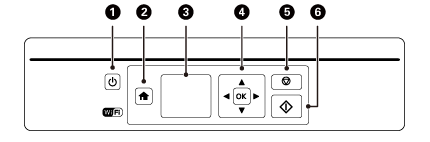
操作パネル
|
名称
|
働き
|
|
|
|
【電源】ボタン
|
電源の入/切をします。
【電源】ボタンの点滅時(動作中、ネットワーク設定中、ファームウェア更新中など)は電源を切らないでください。
電源プラグは【電源】ボタン消灯時に抜いてください。
|
|
|
【ホーム】ボタン
|
ホーム画面を表示します。各モードの操作中に押すとホーム画面に戻ります。
|
|
|
液晶ディスプレイ
| |
|
|
【選択/設定】ボタン
|
液晶ディスプレイに表示される案内に従って押します。
項目の選択や印刷枚数の設定ができます。
|
|
|
【ストップ】ボタン
|
コピーや印刷を中止するとき、1つ前の画面に戻るときに押します。
|
|
|
【スタート】ボタン
|
コピーや印刷などを開始します。
|
画面の見方と使い方

|
|
ネットワーク接続状態
|
|
 |
無線LAN接続エラーまたは検索中
|
|
 |
無線LAN接続中(信号強度:低)
|
|
 |
無線LAN接続中(信号強度:中)
|
|
 |
無線LAN接続中(信号強度:高)
|
|
 |
アドホックで接続中
|
|
 |
シンプルAPモードで接続中
|
|
 |
Wi-Fi Directモードで接続中
|
|
 |
Wi-Fi接続処理中
|
|
|
|
表示している画面の名称(この例ではホーム画面が表示されている)
|
|
|
|
選択されているモード(この例ではホーム画面で「コピー」が選択されている)
|
|
|
|
操作するボタンの表示(この例では【OK】ボタンで「決定する」ことを表示)
|
|
|
|
操作するボタンの表示(この例では【
 】【 】【 】ボタンで操作することを表示) 】ボタンで操作することを表示) |
|
|
|
操作するボタンの表示(この例では【
 】【 】【 】ボタンで操作することを表示) 】ボタンで操作することを表示) |
|
メニュー一覧
操作パネルで設定できる項目の一覧です。
コピーモード
|
設定
|
説明
|
|
|
レイアウト
|
標準コピー
|
周囲に3mmの余白(フチ)ありでコピーします。
|
|
フチなしコピー
|
周囲に余白(フチ)なしでコピーします。
画像を少し拡大してからトリミングします。用紙の上部と下部で印刷品質が低下することがあります。 |
|
|
倍率
|
等倍
|
100%(等倍)でコピーします。
|
|
オートフィット
|
原点からの余白を含めて原稿の文字や画像のある部分をスキャンし、そのデータを用紙サイズに合わせて拡大/縮小してコピーします。
 |
|
|
任意倍率
|
【
】ボタンを押すと[任意倍率]の設定画面に移行します。【】【】ボタンで倍率を設定してください。【】【】ボタンを長押しすると10%刻みで数値が変更します。 |
|
|
用紙サイズ
|
A4・B5・L判・2L判・ハガキ・KGサイズ
|
セットした印刷用紙のサイズを選択します。
|
|
用紙種類
|
写真用紙・フォト光沢紙・普通紙・郵便ハガキ・郵便IJハガキ
|
セットした印刷用紙の種類を選択します。
|
|
印刷品質
|
標準品質・エコノミー・きれい
|
[エコノミー]は速度優先で印刷するため、標準印刷より薄く印刷されます。
[きれい]は標準印刷に比べ、印刷画質を優先するため印刷時間が長くなります。 |
|
コピー濃度
|
-4~±0~+4
|
原稿の画像が薄いときは【
】ボタンで濃度を上げてください。また、こすれが発生するときは【 】ボタンで濃度を下げてください。 |
写真の印刷モード
|
設定
|
説明
|
|
|
用紙サイズ
|
L判・KGサイズ・2L判・ハガキ・A4
|
セットした印刷用紙のサイズを選択します。
|
|
用紙種類
|
写真用紙・フォト光沢紙・普通紙・郵便ハガキ・郵便IJハガキ
|
セットした印刷用紙の種類を選択します。
|
|
フチなし設定
|
フチあり
|
周囲に余白(フチ)を入れて印刷します。
|
|
フチなし
|
周囲に余白(フチ)なしでコピーします。画像を少し拡大してからトリミングします。用紙の上部と下部で印刷品質が低下することがあります。
|
|
|
印刷品質
|
標準品質・きれい
|
[きれい]を選ぶと、印刷品質は向上しますが印刷時間は長くなります。
|
スキャンモード
|
設定
|
説明
|
|
スキャンしてパソコンへ(JPEG)
|
スキャンしたデータをJPEG形式でパソコンに保存します。
|
|
スキャンしてパソコンへ(PDF)
|
スキャンしたデータをPDF形式でパソコンに保存します。
|
|
スキャンしてパソコンへ(Eメール)
|
スキャンしたデータをメールに添付します。
|
フォーム印刷モード
|
設定
|
説明
|
|
|
ノート罫線
|
罫線(大)・罫線(小)・罫線(マス目)・五線譜
|
罫線の種類を選択します。
|
|
便箋
|
横罫線・縦罫線・罫線なし
|
罫線の種類を選択します。
|
|
スケジュール表
|
週間・月間
|
スケジュール表の種類と用紙種類を選択します。
|
無線LAN設定モード
|
設定
|
説明
|
|
手動設定
|
無線LAN設定を操作パネルから行います。詳細は『ネットワークガイド』をご覧ください。
|
|
プッシュボタン自動設定(AOSS/WPS)
|
|
|
PINコード自動設定(WPS)
|
|
|
Wi-Fi Direct設定
|
|
|
カンタン自動設定
|
|
|
ネットワーク情報印刷
|
ネットワークステータスシートを印刷します。ネットワークの設定と接続状態が確認できます。
|
|
無線LANを無効にする
|
無線LANを使用しないときに無線電波を出さないようにします。
ネットワークトラブルの発生時に、無効にしたり、初期化して再設定したりすると、解決することがあります。詳細は『ネットワークガイド』-「トラブル解決」をご覧ください。
|
セットアップモード
|
設定
|
説明
|
|
|
インク残量の表示
|
インク残量(目安)を表示します。インクが少なくなると「!」マークが表示されます。インク残量が限界値以下になると「×」マークが表示されます。
インクカートリッジを交換する場合は[カートリッジ交換]を選択してください。  インクカートリッジの交換 インクカートリッジの交換
|
|
|
プリンターのお手入れ
|
ノズルチェック
| |
|
ヘッドクリーニング
|
||
|
ギャップ調整
| ||
|
インクカートリッジ交換
| ||
|
プリンターの基本設定
|
自動電源オフ設定
|
プリンターが動作していない状態が続いたときに、自動で電源を切るかどうか、切る場合は切るまでの時間を設定します。
|
|
スリープ移行時間設定
|
プリンターが動作していない状態が続いたときに、自動でスリープ(省電力)モードに移行する時間を設定します。
|
|
|
言語選択/Language
|
操作パネルに表示される言語を選択します。
|
|
|
ネットワーク設定
|
無線LAN設定
| |
|
ネットワーク接続診断
|
ネットワークの接続状態を診断します。診断結果を印刷すると、詳細な情報が確認できます。診断結果の見方は『ネットワークガイド』-「トラブル解決」-「エラーメッセージが表示された」をご覧ください。
|
|
|
ネットワーク情報印刷
|
ネットワークステータスシートを印刷します。ネットワークの設定と接続状態が確認できます。
|
|
|
ファイル共有設定
|
USB接続優先
|
メモリーカードへの書き込みを許可するパソコンの接続形態を選択します。
優先させた形態で接続されたパソコンからは読み書きが可能ですが、他方は読み取りのみになります。 |
|
ネットワーク接続優先
|
||
|
購入時の設定に戻す
|
ネットワーク設定
|
設定値を購入時の状態に戻します。
|
|
ネットワーク設定以外
|
||
|
全ての設定
|
||