共有設定を有効にする
共有フォルダーを作成するコンピューターで、フォルダーを共有できるように設定します。
ここでは、コンピューターにパスワードが設定されているときの手順を説明します。
-
[コントロールパネル]を開きます。
-
Windows 10:スタートボタンをクリックし、[Windows システムツール] - [コントロールパネル]の順に選択します。
-
Windows 8.1/Windows 8:[デスクトップ] - [設定] - [コントロールパネル]の順に選択します。
-
Windows 7:スタートボタンをクリックして、[Control Panel]を選択します。
-
-
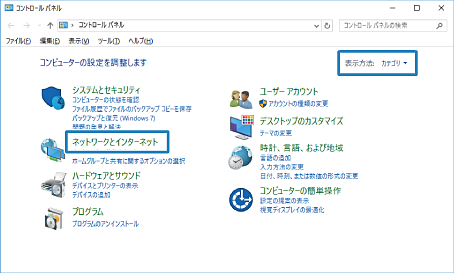
[コントロールパネル]の画面で、[ネットワークとインターネット]をクリックします。
-
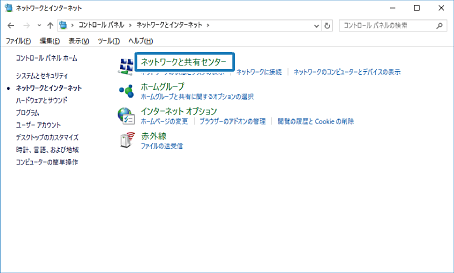
[ネットワークとインターネット]の画面で、[ネットワークと共有センター]をクリックします。
-
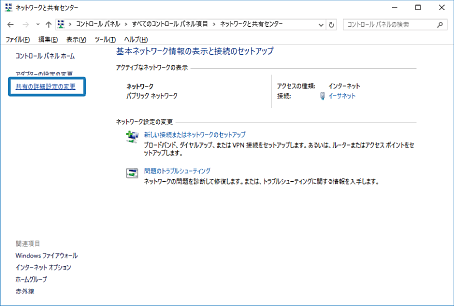
[ネットワークと共有センター]の画面で、[共有の詳細設定の変更]をクリックします。
-
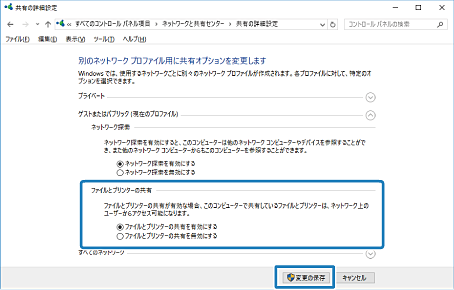
[共有の詳細設定]の画面で、[ファイルとプリンターの共有]で[ファイルとプリンターの共有を有効にする]を選択します。[変更の保存]をクリックして画面を閉じます。
すでに選択されているときは、[キャンセル]をクリックして画面を閉じます。
-
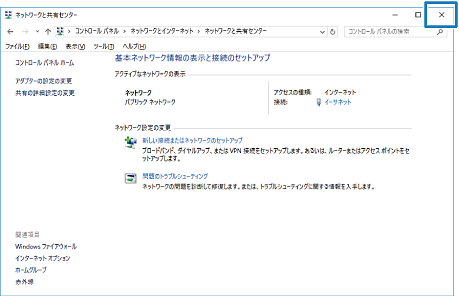
[ネットワークと共有センター]の画面で、画面右上の[×]をクリックして画面を閉じます。