受信ファクスの保存と転送を設定する(条件なし保存・転送)
不特定の相手から受信したファクスを保存または転送します。転送を設定するときは、事前にアドレス帳の登録が必要です。メールアドレスに転送するときは、メールサーバーの設定もしてください。
受信ファクスをコンピューターに保存する設定は、下の関連情報を参照してください。
-
ホーム画面で[設定]を選択します。
-
[本体設定]-[ファクス設定]-[受信設定]-[保存・転送設定]-[条件なし保存・転送]の順に選択します。
メッセージが表示されたら確認して[OK]をタップします。
-
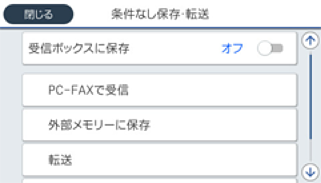
受信ファクスの保存先や転送先に応じて以下を設定します。
以下は全て同時に処理することもできます。
-
受信ファクスの保存先に、受信ボックスを指定する場合
 [受信ボックスに保存]をタップして[オン]にする
 メッセージが表示されたら確認して[OK]を選択する
-
受信ファクスの保存先に、外部メモリーを指定する場合 外部メモリーをプリンターにセットする
[外部メモリーに保存]を選択する
 [オン]、または[オン(印刷もする)](保存と同時に印刷もしたいとき)を選択する
 メッセージを確認して[作成開始]をタップする
セットした外部メモリーに、受信ファクス保存用のフォルダーが作成されます。
メッセージを確認して[作成開始]をタップする
セットした外部メモリーに、受信ファクス保存用のフォルダーが作成されます。 メッセージを確認して[閉じる]をタップ(またはメッセージが消えたら)、[閉じる]をタップする
 続いてメッセージが表示された場合は、確認して[OK]をタップする
重要
続いてメッセージが表示された場合は、確認して[OK]をタップする
重要受信したファクスは、外部メモリーに保存される前にプリンターのメモリーに一時保存されます。プリンターのメモリーの空き容量が不足すると送受信ができなくなるため、外部メモリーはプリンターにセットしておいてください。
-
受信ファクスの転送先に、メールアドレスや共有フォルダー、他のファクス機を指定する場合 [転送]を選択する
[オン]、または[オン(印刷もする)](転送と同時に印刷もしたいとき)を選択する
[宛先を追加]を選択して、アドレス帳から転送先(最大5件)を選択する
[閉じる]をタップして転送先の指定を終えてから、[閉じる]をタップする
[転送失敗時の動作]で、転送失敗文書を印刷するか受信ボックスに保存か選択する
[OK]をタップする
重要
受信ボックスがいっぱいになるとファクスを受信できません。速やかに転送失敗文書を確認して削除してください。
参考転送失敗文書件数は、その他の未処理件数と合わせてホーム画面の
 に表示されます。
-
-
必要に応じて、受信ファクスの処理結果を、電子メールで送信(1件のみ)する設定をします。
[メール通知設定]を選択する
以下のボックスをタップして[オン]にする
以下は全て同時に処理することもできます。
-
受信終了通知:ファクス受信が完了したときに宛先にメールで通知します。
-
印刷終了通知:受信ファクスの印刷が完了したときに宛先にメールで通知します。
-
外部メモリー保存終了通知:受信ファクスがメモリーに保存されたときに宛先にメールで通知します。
-
転送終了通知:受信ファクスの転送が完了したときに宛先にメールで通知します。
[送信先]ボックスをタップし、アドレス帳から宛先を選択する
宛先を選択したら、[閉じる]をタップする
[OK]をタップする
-
-
[閉じる]をタップして[条件なし保存・転送]の設定を完了します。
条件なしで保存・転送する機能の設定はここまでです。
-
必要に応じて[共通設定]を設定します。
詳細は、[保存・転送設定]メニューの[共通設定]の説明をご覧ください。
転送先を設定した場合で、ネットワーク上のフォルダーやメールアドレスを転送先に指定したときは、実際にその宛先に送ることができるかどうかスキャンモードでテストすることをお勧めします。ホーム画面から[スキャン]-[メール]、または[スキャン]-[ネットワークフォルダー]の順に選択し、ファクスの転送先と同じ宛先を選択してスキャンすることでテストできます。
