用紙経路をクリーニングする(印刷結果が汚れるとき)
印刷物に汚れやこすれがあるときは、以下の手順でプリンター内部(ローラー)をクリーニングしてください。PX/PM用クリーニングシートは効果が期待できません。
重要
プリンター内部はティッシュペーパーなどで拭かないでください。繊維くずなどでプリントヘッドが目詰まりすることがあります。
-
背面トレイにA4サイズまたはA3サイズの普通紙をセットします。
-
ホーム画面で[プリンターのお手入れ]を選択します。
項目を選択するには、


 ボタンでフォーカスを動かして、OKボタンを押してください
-
[用紙経路のクリーニング]を選択します。
-
画面の指示に従って用紙経路をクリーニングします。
-
用紙に汚れがなくなるまで、この作業を繰り返してください。数回実行しても用紙が汚れる場合は、次の手順に進みます。
-
 ボタンを押してプリンターの電源を切ります。
-
電源プラグをコンセントから抜いて電源コードを取り外します。
-
操作パネルを水平まで開きます。
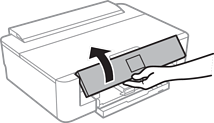
-
排紙トレイを引き出します。
-
水で濡らし、固く絞って水気を切った布で、2つのローラー(白)それぞれを、回転させながら拭きます。
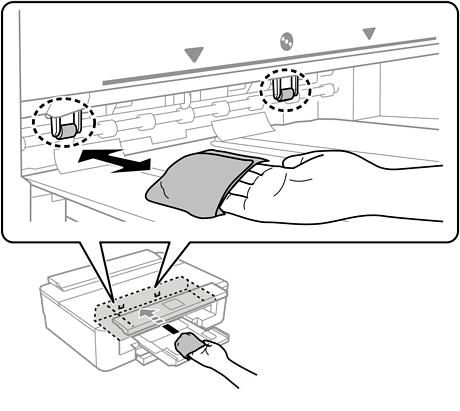
-
電源コードを接続します。
関連情報
