PINコードで設定する(WPS)
PINコードを使って無線LANルーター(アクセスポイント)に接続する方法です。無線LANルーター(アクセスポイント)がWPS(Wi-Fi Protected Setup)に対応している場合は、この方法で設定できます。PINコードを無線LANルーター(アクセスポイント)に入力するときに、コンピューターを使います。
-
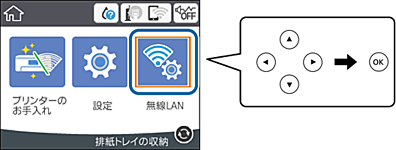
プリンターのホーム画面で[無線LAN]を選択します。
項目を選択するには、


 ボタンでフォーカスを動かして、OKボタンを押してください
-
[無線LANルーター(推奨)]を選択します。
-
OKボタンを押します。
既にネットワーク接続している場合は、接続状態の詳細が表示されます。設定を変更する場合は[無線LAN接続に変更する]または[設定を変更する]を選択します。
-
[その他] - [PINコード自動設定(WPS)]の順に選択します。
-
プリンターに表示されているPINコード(8桁の数字)を、2分以内にコンピューターから無線LANルーター(アクセスポイント)に入力します。
参考PINコードの入力方法は、無線LANルーター(アクセスポイント)のマニュアルをご覧ください。
-
OKボタンを押します。
-
画面を閉じます。
[閉じる]を選択しなくても、一定時間を経過すると次の画面に進みます。
参考接続に失敗した場合は無線LANルーター(アクセスポイント)を再起動し、無線LANルーター(アクセスポイント)とプリンターを近づけてから再度設定してください。それでも解決しないときは、ネットワーク接続診断レポートを印刷して対処方法を確認してください。
-
ネットワーク接続設定画面を閉じます。
