背面トレイに印刷用紙をセットする
-
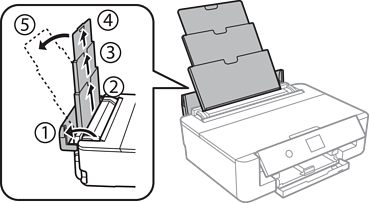
給紙口カバーを開け、用紙サポートを引き出して、後ろに倒して固定します。
-
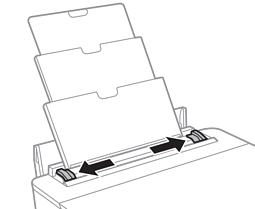
用紙ガイドを広げます。
-
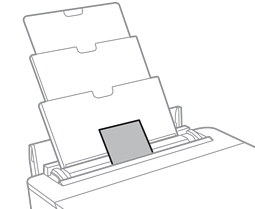
印刷する面を手前にして、背面トレイの中央にセットします。
 重要
重要-
往復ハガキを除き、用紙は縦長方向にセットしてください。名刺サイズの用紙を横長方向にセットすると、取り除けなくなることがあります。
-
セット可能枚数を超えてセットしないでください。
-
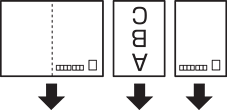
ハガキ
-
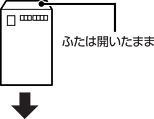
長形封筒
-
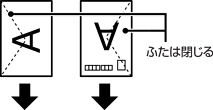
封筒宛名が横書きの場合はふたを左にしてセットしてください。縦書きの場合は郵便番号枠を下にしてセットしてください。
-
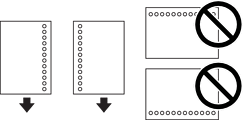
穴あき用紙定形サイズで普通紙の穴あき用紙に対応しています。印刷データが穴位置にかからないように調整してください。
-
-
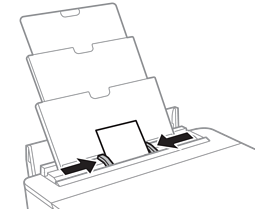
用紙ガイドを用紙の側面に合わせます。
-
操作パネルに表示された用紙サイズと用紙種類の設定を確認します。このままでいい場合は[閉じる]を選択して終了します。変更する場合は変更したい項目を選択して、設定を変更します。
項目を選択するには、


 ボタンでフォーカスを動かして、OKボタンを押してください
参考
ボタンでフォーカスを動かして、OKボタンを押してください
参考-
よく使うサイズと種類の組み合わせをお気に入りに登録しておくと、そのたびに設定する必要がなくなります。登録したお気に入りの名前を選択するだけでその用紙情報が設定されます。
お気に入りへの登録は、[よく使う用紙設定]を選択し、次の画面で
ボタンを押して、用紙サイズと種類を指定してください。
-
以下のメニューで[設定画面自動表示]を無効にしていると、設定画面は表示されません。この場合、iPhoneやiPadなどからAirPrintを使った印刷ができなくなります。
[設定]-[本体設定]-[プリンター設定]-[給紙装置設定]-[設定画面自動表示]
-
レターヘッド紙の場合、用紙種類で[レターヘッド]を選択してください。
-
レターヘッド紙の場合、設定より小さい用紙に印刷すると、用紙をはみ出して印刷してプリンター内部が汚れ、用紙に付着する可能性があります。用紙サイズの設定を確認してください。
-
レターヘッド紙は両面印刷はできません。また、印刷速度が遅くなります。
-
-
設定を確認して[閉じる]を選択します。
参考-
印刷を開始すると排紙トレイが自動で出てきます。
-
印刷用紙の残りはパッケージに入れて保管してください。プリンターにセットしたまま放置すると、反りや品質低下の原因になります。
-
