 |
 |
|
 |
||
操作パネル
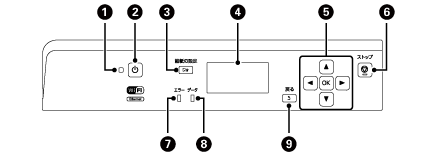
ボタンは【 】で表します(この項以外では、【電源】ボタンを【電源】と記載)。
|
名称
|
働き
|
|
 |
電源ランプ
|
電源を入れると点灯します。
動作中(データ処理中やインクカートリッジ交換中など)は点滅します。
電源プラグは電源ランプ消灯時に抜いてください。
|
 |
【電源】ボタン
|
電源の入/切をします。
|
 |
【給紙の設定】ボタン
|
各給紙装置(用紙カセット)の用紙サイズと用紙種類を設定します。
|
 |
液晶ディスプレイ
|
メッセージなどを表示します。
|
 |
【
 】【 】【 】【 】【 】【 】【 】【OK】ボタン 】【OK】ボタン |
メニュー項目の選択や設定をします。
文字入力画面では文字の入力に使用します。
|
 |
【ストップ】ボタン
|
印刷中に押すと、印刷を中止して排紙します。
手差し給紙にセットした用紙を排紙します。
文字入力画面で押すと、文字種類を切り替えます。
|
 |
エラーランプ
|
エラーが発生したときに点滅または点灯します。エラーの内容は液晶ディスプレイに表示されます。
|
 |
データランプ
|
印刷データが残っているときに点灯します。データ処理中は点滅します。
|
 |
【戻る】ボタン
|
1つ前の画面に戻ります。
|

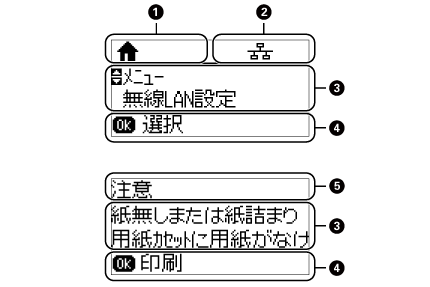
画面の見方と使い方
|
|
ホーム画面を表示していることをアイコンで示します。
|
|
|
|
プリンターの状態をアイコンでお知らせします。
|
|
 |
有線LANが非接続状態または接続が無効です。
|
|
 |
有線LANで接続されています。
|
|
 |
無線LANの電波状態を表示します。検索中または無線LANで使用できない状態です。
|
|
   |
無線LANの電波状態を表示します。線の数が多いほど電波状態は良好です。
|
|
 |
アドホックモードで接続しています。
|
|
 |
Wi-Fi Directモードで接続しています。
|
|
 |
シンプルAPモードで接続しています。
|
|
 | ||
|
|
メニューや状態を示すメッセージを表示します。
|
|
|
|
操作できるボタンを表示します。
|
|
|
|
表示されている画面のタイトルです。
|
|

メニューと設定項目
[無線LAN設定]
|
項目名
|
説明
|
|
-
|
[メニュー]
|
項目名
|
説明
|
|
|
インク残量の表示
| ||
|
メンテナンス
|
プリントヘッドのノズルチェック
| |
|
プリントヘッドのクリーニング
| ||
|
インクカートリッジ交換
|
インクカートリッジを交換します。
|
|
|
ギャップ調整
|
印刷結果に問題があるときにお試しください。
A4用紙をカセット1(PX-S740は用紙カセット)にセットし、ギャップ調整パターンを印刷します。印刷結果を確認し、最もズレのないパターンを画面に従って選びます。
[プリントヘッドの調整]:
印刷結果がぼやけるときや、文字や罫線がガタガタになるときにお試しください。 [紙送り調整]:
一定の間隔でスジが入るときにお試しください。 |
|
|
こすれ軽減
|
厚い用紙などでプリントヘッドが印刷面をこすってしまうときに設定します。
|
|
|
内部ローラークリーニング
| ||
|
紙片取り除き(PX-S5040)
| ||
|
給紙の設定
|
用紙カセット(PX-S740)
| |
|
用紙カセット1(PX-S5040)
| ||
|
用紙カセット2(PX-S5040)
| ||
|
本体ステータスシートの印刷
|
プリンター情報シート
|
現在のプリンター状態や設定値の一覧を印刷します。
|
|
消耗品情報シート
|
消耗品の使用状況や残量などを印刷します。
|
|
|
使用履歴シート
|
プリンターの使用履歴一覧を印刷します。
|
|
|
ネットワーク情報
|
ネットワーク情報確認
|
有線LAN、無線LANの設定内容と接続状態を表示します。
|
|
Wi-Fi Direct接続確認
|
Wi-Fi Direct接続状態を表示します。
|
|
|
Epson Connect情報確認
|
登録や接続状態を表示します。
|
|
|
Google クラウドプリント情報確認
|
登録や接続状態を表示します。
|
|
|
管理者設定
|
プリンターの各種設定項目を一括管理するために、一般の利用者がプリンターの設定を変更できないように管理者パスワードを設定してパネルをロックできます。
管理者を設定したときは、[システム管理設定]に入るとパスワード入力画面が表示されます。管理者のパスワードを入力して設定を変更してください。
|
|
|
管理者パスワード
|
[新規設定]:
管理者であることを確認するためのパスワードを1~20文字で設定します。入力できる文字は、アルファベット大文字・小文字、記号、数字、スペースです。 【 】【】で1文字入力して【】を1回押すと、その文字が決定されて伏字(*)で表示されます。文字種類を切り替えるには【ストップ】を押します。全ての文字を入力したら【OK】を押します。[変更]:
パスワードを変更します。パスワードを設定していないときは、この項目は表示されません。 [初期化]:
パスワードを空文字(NULL)に初期化します。パスワードを設定していないときは、この項目は表示されません。 |
|
|
管理者ロック
|
[システム管理設定]の変更をロックします。変更するには管理者パスワードの入力が必要です。
|
|
|
システム管理設定
| ||
[システム管理設定]項目一覧
|
項目名
|
説明
|
||
|
プリンター設定
|
給紙装置設定
|
A4/Letter自動切替
|
送信された印刷データの用紙サイズと同じ設定がされている給紙装置がないときは、代替用紙(A4のときはLetter、LetterのときはA4)に印刷します。
|
|
給紙口自動選択
(PX-S5040) |
プリンタードライバーで[給紙方法]-[自動選択]にしたときの検索対象の装置にするかどうかを設定します。[オフ]に設定した給紙装置から印刷するときは、プリンタードライバーの[給紙方法]で給紙させたい装置を指定します。
|
||
|
エラー通知
|
[用紙サイズエラー]:
用紙サイズが異なる場合にエラーを出すかどうかを設定します。 [用紙種類エラー]:
用紙種類が異なる場合にエラーを出すかどうかを設定します。 |
||
|
自動エラー解除
|
両面非対応の用紙をセットしたまま両面印刷のジョブを送ったとき、自動で片面に印刷するかどうか設定します。
[オン]: 一定時間メッセージを表示した後、自動で印刷します。 [オフ]: エラーメッセージが表示されます。 |
||
|
コンピューターのUSB接続
|
USBインターフェイスを使用するかどうか(インターフェイス自動選択の対象に含めるかどうか)を選択します。
|
||
|
共通設定
|
スリープ移行時間設定
|
プリンターが動作していない状態が続いたときに、自動でスリープ(省電力)モードに移行する時間を設定します。
|
|
|
自動電源オフ
|
プリンターが動作していない状態が続いたときに、自動で電源を切るかどうか、切る場合は切るまでの時間を設定します。
|
||
|
LCDコントラスト調整
|
液晶ディスプレイのコントラストを調整します。16段階で変更できます。
|
||
|
日付/時刻設定
|
日時/時刻
|
日時や時刻を設定します。
|
|
|
時差
|
協定世界時(UTC)との時差を設定します。初期値+9:00で設定されているため、通常は変更する必要はありません。
|
||
|
言語選択/Language
|
ディスプレイに表示される言語を選択します。
|
||
|
スクロール速度調整
|
ディスプレイに表示される文章のスクロール速度を変更します。[速い][標準][遅い]から選択できます。
|
||
|
ネットワーク設定
|
ネットワーク情報確認
|
設定や接続状態を確認できます。ネットワークステータスシートを印刷すると詳細な情報を確認できます。
|
|
|
無線LAN設定
|
手動設定
|
SSID(無線ネットワーク名)、暗号化などのセキュリティーキーをご自分でプリンターに入力してネットワークを設定します。事前にネットワーク情報が必要です。
入力方法は、【 】【】で1文字入力して【】を1回押してカーソルを移動します。文字種類を切り替えるには【ストップ】を押します。全ての文字を入力したら【OK】を押します。 |
|
|
プッシュボタン自動設定(AOSS/WPS)
|
アクセスポイントの【AOSS】または【WPS】で無線LANの設定をします。
|
||
|
PINコード自動設定(WPS)
|
本製品に割り振られた8桁の数字をアクセスポイントまたはパソコンに登録して、無線LANの設定をします。
|
||
|
カンタン自動設定
|
コンピューターの無線LAN設定を使って、プリンターとコンピューターを直接通信してネットワーク設定を行います。
|
||
|
無線LANを無効にする
|
無効にすると、有線LANの接続が有効になります。
|
||
|
Wi-Fi Direct設定
|
[Wi-Fi Direct接続確認][接続設定][接続切断]
|
||
|
ネットワーク接続診断
|
接続状態を診断します。診断結果を印刷すると、詳細な情報が確認できます。診断結果の見方は『ネットワークガイド』をご覧ください。
|
||
|
ネットワーク詳細設定
|
プリンター名
|
プリンター名を設定します。
|
|
|
TCP/IPアドレス
|
TCP/IPの設定を、[自動][手動]から選びます。
|
||
|
DNSサーバー
|
DNSサーバーの設定を、[自動][手動]から選びます。
|
||
|
プロキシサーバー
|
プロキシサーバーの設定を行います。[使用する]を選択すると、サーバー名とポート番号が設定可能となります。
|
||
|
IPv6アドレス
|
[有効][無効]
|
||
|
Wi-Fi Direct
|
[有効][無効]
|
||
|
Epson Connect設定
|
サービスの一時停止/再開
|
Epson Connectサービスの利用停止、再開を設定します。
|
|
|
初期設定に戻す
|
Epson Connectサービスの登録を削除します。
|
||
|
Googleクラウドプリント設定
|
サービスの一時停止/再開
|
Googleクラウドプリントサービスの利用停止、再開を設定します。
|
|
|
初期設定に戻す
|
Googleクラウドプリントサービスの登録を削除します。
|
||
|
モバイル(PC)機器印刷設定
|
プリンタードライバーを使わずに印刷するときに設定します。
|
||
|
上オフセット設定
|
用紙の印字開始垂直位置を設定します。
|
||
|
左オフセット設定
|
用紙の印字開始水平位置を設定します。
|
||
|
裏面上オフセット設定
|
両面印刷時の裏面の印字開始垂直位置を設定します。
|
||
|
裏面左オフセット設定
|
両面印刷時の裏面の印字開始水平位置を設定します。
|
||
|
紙幅チェック印刷
|
印刷時に紙幅をチェックし、紙からはみ出さないように印刷します。
|
||
|
両面・乾燥時間
|
両面印刷時の追加乾燥時間を設定します。
|
||
|
白紙節約モード
|
白紙のページを印刷しなくなります。
|
||
|
Ecoモード
|
オフ
|
[共通設定]の[スリープ移行時間設定]および[自動電源オフ]で設定している時間が有効になります。
|
|
|
オン
|
スリープ移行時間設定
|
スリープモードへの移行時間を設定します。
|
|
|
自動電源オフ
|
自動電源オフへの移行時間を設定します。
|
||
|
初期設定に戻す
|
ネットワーク設定
|
[システム管理設定]-[ネットワーク設定]で設定されている項目を、購入時の状態にします。
|
|
|
全て初期化
|
操作パネルで設定する全ての項目を、購入時の状態にします。
|
||