 |
 |
|
 |
||
トラブルへの対処
電源/操作パネル
|
現象
|
対処方法
|
|
電源が入らない
電源ランプが消灯したまま |
【電源】を少し長めに押してください。
電源プラグをコンセントにしっかり差し込んでください。また、壁などに固定されているコンセントに直接接続してください。
|
|
電源が切れない
|
【電源】を少し長めに押してください。それでも切れないときは、電源プラグをコンセントから抜いてください。プリントヘッドの乾燥を防ぐため、その後に電源を入れ直し、【電源】で切ってください。
|
|
液晶ディスプレイが暗くなった
|
スリープモードになっています。操作パネルのいずれかのボタンを押すと、操作画面が表示されます。
|

給紙/排紙
|
現象
|
対処方法
|
|
斜めに給紙される
重なって給紙される 給紙されない 排紙されてしまう |
|
|
用紙が詰まった
|
その他のトラブル
|
現象
|
対処方法
|
|
ヘッドクリーニングできない
| |
|
約10分以上連続して印刷をしている途中で、印刷速度が遅くなった
|
高温による製品内部の損傷を防ぐための機能が働いたため、速度を下げて印刷しています(印刷は継続できます)。
印刷を中断し、電源を入れたまま30分以上放置した後は通常の速度で印刷します(電源を切って放置しても印刷速度は回復しません)。
|
|
製品に触れたときに電気を感じる(漏洩電流)
|
多数の周辺機器を接続している環境下では、本製品に触れた際に電気を感じることがあります。
アース(接地)を取ることをお勧めします。
|
|
コンピューター接続していてトラブルが発生した
|
コンピューター接続時のトラブル対処方法は以下をご覧ください。
 『ユーザーズガイド』-「トラブル解決」 『ネットワークガイド』-「設定/印刷で困ったときは」 『ユーザーズガイド』-「トラブル解決」 『ネットワークガイド』-「設定/印刷で困ったときは」 |
|
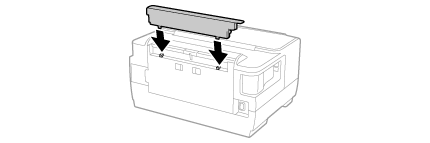
手差し給紙が外れた
(PX-S5040) |
上からまっすぐ差し込んでください。
 |