-
-
-
-
-
-
Tīkla pakalpojumu un programmatūras informācija
-
Lietojumprogramma printera darbību konfigurēšanai (Web Config)
-
Lietojumprogramma dokumentu un attēlu skenēšanai (Epson Scan 2)
-
Lietojumprogramma skenēšanas darbību konfigurēšanai no vadības paneļa (Epson Event Manager)
-
Faksa darbību konfigurēšanas un faksa nosūtīšanas lietojumprogramma (FAX Utility)
-
Lietojumprogramma vairāku ierīču konfigurēšanai (EpsonNet Config)
-
-
-
-
Pielāgotu iestatījumu veikšana programmā Epson Event Manager
Programmā Epson Event Manager var iestatīt iespējas Uz datoru (Pielāgots) iestatījumus.
Lai iegūtu detalizētu informāciju, skatiet Epson Event Manager palīdzību.
-
Palaidiet programmu Epson Event Manager.
-
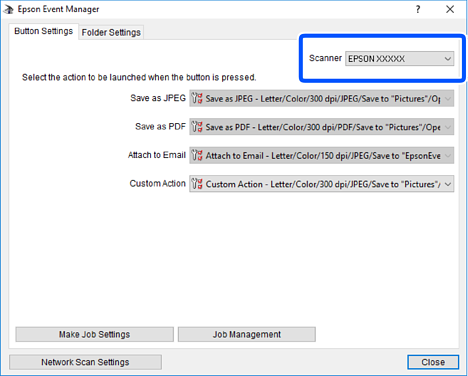
Pārliecinieties, ka galvenā ekrāna cilnē Button Settings skenera iestatījums ir Scanner.
-
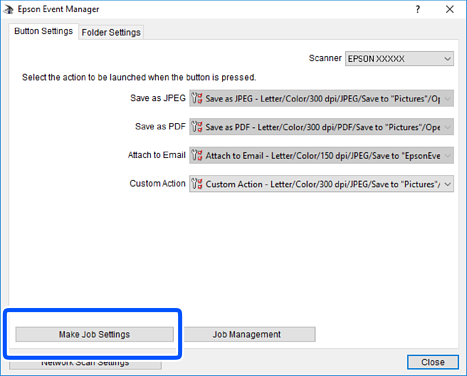
Noklikšķiniet uz Make Job Settings.
-
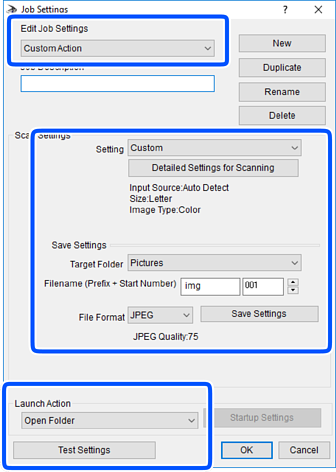
Iestatiet skenēšanas iestatījumus ekrānā Job Settings.
-
Edit Job Settings: atlasiet Custom Action.
-
Setting: skenējiet, izmantojot labākos atlasītā oriģināla veida iestatījumus. Noklikšķiniet uz Detailed Settings for Scanning, lai iestatītu vienumus, piemēram, izšķirtspēju vai krāsu skenētā attēla saglabāšanai.
-
Target Folder: atlasiet noskenētā attēla saglabāšanas mapi.
-
Filename (Prefix + Start Number): mainiet saglabājamā faila nosaukuma iestatījumus.
-
File Format: atlasiet saglabāšanas formātu.
-
Launch Action: atlasiet darbību, kas jāveic skenējot.
-
Test Settings: sāk pārbaudes skenēšanu, izmantojot pašreizējos iestatījumus.
-
-
Noklikšķiniet uz OK, lai atgrieztos galvenajā ekrānā.
-
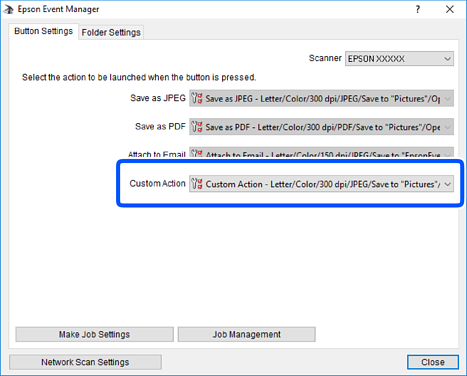
Pārliecinieties, ka sarakstā Custom Action ir atlasīta iespēja Custom Action.
-
Noklikšķiniet uz Close, lai aizvērtu Epson Event Manager.