-
-
-
-
-
Rašalo kasečių ir kitų keičiamų dalių keitimas
-
-
Informacija apie tinklo paslaugą ir programinę įrangą
-
Programa nuskaitymo operacijų konfigūravimui iš valdymo skydo (Epson Event Manager)
-
Programa, skirta nuskaitymui iš kompiuterio (Epson ScanSmart)
-
Fakso operacijų ir faksogramų siuntimo konfigūravimo programa (FAX Utility)
-
Programa, skirta greitam ir maloniam spausdinimui iš kompiuterio (Epson Photo+)
-
Programėlė, skirta spausdintuvui iš išmaniojo įrenginio lengvai valdyti (Epson Smart Panel)
-
Programa, skirta naujinti programinę įrangą ir programinę aparatinę įrangą (Epson Software Updater)
-
Prie tinklo prijungtam įrenginiui nustatyti skirta taikomoji programa (EpsonNet Config)
-
-
Su spaudiniais susijusios problemos
-
Neaiškus spaudinys, vertikalios juostos, netinkamas lygiavimas
-
Automatinio dvipusio spausdinimo metu ant popieriaus atsiranda dėmių
-
Nukopijuotame vaizde matosi netolygios spalvos, dėmės, taškai ar tiesios linijos
-
Nukopijuotame vaizde pastebimas muaro efektas (matyti susikertantys brūkšneliai)
-
Ant kopijos matyti ir kitoje originalo pusėje esantis vaizdas
Nuotraukų ir vaizdų nuskaitymas (Nuotraukų spausdinimo režimas)
Naudodami Nuotraukų spausdinimo režimas, esantį „Epson Scan 2“, galite nuskaityti originalus pasitelkdami platų vaizdo koregavimo funkcijų, tinkamų nuotraukoms ir vaizdams, pasirinkimą.
-
Įdėkite originalus.
Uždėję kelis originalus ant skaitytuvo stiklo galite nuskaityti juos visus vienu metu.Įsitikinkite, kad tarp originalų yra bent 20 mm tarpas.
-
Paleiskite „Epson Scan 2“.
-
Sąraše Nuotraukų spausdinimo režimas pasirinkite Režimas.
-
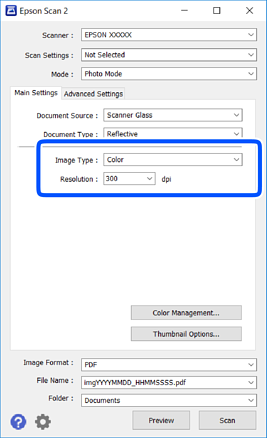
Skirtuke Pagrindiniai nustat. nustatykite toliau nurodytus nustatymus.
-
Vaizdo tipas: pasirinkite nuskaityto vaizdo išsaugojimo spalvą.
-
Skiriamoji geba: pasirinkite skiriamąją gebą.
Pastaba:Dokumento šaltinis parametras yra nustatytas kaip Skaitytuvo stiklas, o Dokumento tipas parametras yra nustatytas kaip Atspindintis.(Atspindintis reiškia nepermatomus originalus, pvz., įprastą popierių ir nuotraukas.)Negalite pakeisti šių parametrų.
-
-
Spustelėkite Peržiūra.
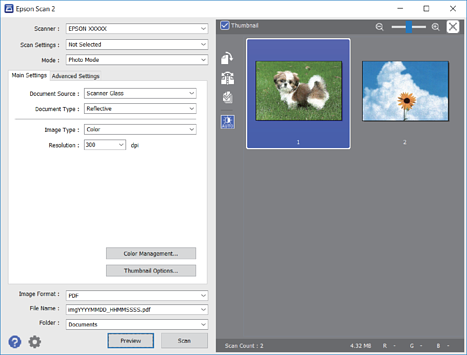
Atsidaro peržiūros langas, peržiūros vaizdai rodomi kaip miniatiūros.
 Pastaba:
Kad peržiūrėtumėte visą nuskaitomą sritį, sąrašo peržiūros lango viršuje paspauskite žymimąjį langelį Miniatiūra.
-
Patvirtinkite peržiūrą ir, jei reikia, skirtuke Papildomi nustatymai atlikite vaizdo koregavimo nustatymus.
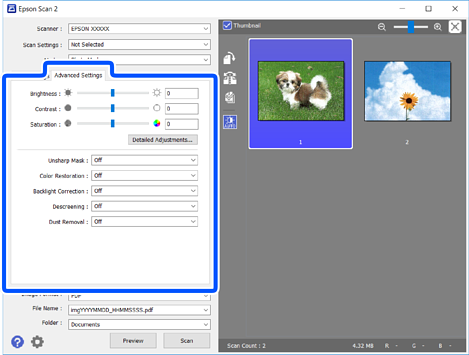
Nuskaitytą vaizdą koreguoti galite pasitelkę išsamius nuotraukoms ir vaizdams skirtus nustatymus, kurių pavyzdžiai nurodyti toliau.
-
Šviesumas: galite koreguoti nuskaityto vaizdo ryškumą.
-
Kontrastas: galite koreguoti nuskaityto vaizdo kontrastą.
-
Grynis: galite koreguoti nuskaityto vaizdo sodrumą (spalvų ryškumą).
-
Kontūro aštrumas: galite paryškinti nuskaityto vaizdo kontūrus.
-
Spalvų atkūrimas: galite koreguoti išblukusius vaizdus ir grąžinti jiems jų pirmines spalvas.
-
Fono apšvietimo korekcija: galite pašviesinti nuskaitytus vaizdus, kurie yra tamsūs dėl apšvietimo.
-
Muarų pašalinimas: galite pašalinti muaro efektą (voratinklį primenančius šešėlius), kuris atsiranda nuskaitant spausdintą popierių, pvz., žurnalą.
-
Dulkių pašalinimas: galite pašalinti dulkes nuo nuskaityto vaizdo.
Pastaba:-
Šios funkcijos gali būti neprieinamos priklausomai nuo pasirinktų parametrų.
-
Atsižvelgiant į originalus, nuskaityto vaizdo gali neišeiti tinkamai pakoreguoti.
-
Sukūrus kelias miniatiūras galite koreguoti kiekvienos miniatiūros vaizdo kokybę.Priklausomai nuo koregavimo elementų galite koreguoti bendrą nuskaitytų vaizdų kokybę pasirinkdami kelias miniatiūras.
-
-
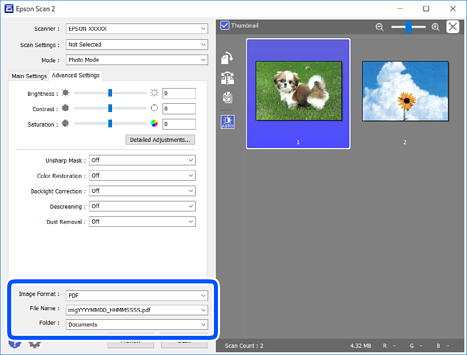
Pasirinkite failo išsaugojimo parametrus.
-
Vaizdo formatas: iš sąrašo pasirinkite išsaugojimo formatą.Išsamius parametrus galite nustatyti visiems failo formatams, išskyrus BITMAP ir PNG.Pasirinkę išsaugojimo formatą iš sąrašo pasirinkite Parinktys.
-
Failo pavadinimas: patvirtinkite rodomą failo pavadinimą.Failo pavadinimo parametrus galite pakeisti iš sąrašo pasirinkę Nustatymai.
-
Aplankas: iš sąrašo pasirinkite aplanką, į kuri išsaugoti nuskaitytą vaizdą.Galite pasirinkti kitą aplanką arba sukurti naują aplanką iš sąrašo pasirinkę Pasirinkti.
-
-
Spustelėkite Nuskaityti.
