Nuskaitomi dokumentai (Dokumentų spausdinimo režimas)
Naudodami Dokumentų spausdinimo režimas, esantį „Epson Scan 2“, galite nuskaityti originalus naudodami išsamius parametrus, kurie yra tinkami tekstiniams dokumentams.
-
Įdėkite originalus.
-
Paleiskite „Epson Scan 2“.
-
Sąraše Dokumentų spausdinimo režimas pasirinkite Režimas.
-
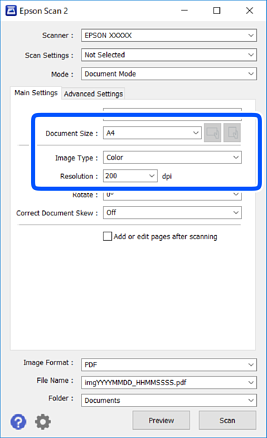
Skirtuke Pagrindiniai nustat. nustatykite toliau nurodytus nustatymus.
-
Dokumento dydis: pasirinkite įdėto originalo dydį.
-
 /
/  (originalo padėties) mygtukai: pasirinkite įdėto originalo nustatymo padėtį. Priklausomai nuo originalo dydžio, šis elementas gali būti nustatytas automatiškai ir jo keisti negalima.
-
Vaizdo tipas: pasirinkite nuskaityto vaizdo išsaugojimo spalvą.
-
Skiriamoji geba: pasirinkite skiriamąją gebą.
Pastaba:-
Parametras Dokumento šaltinis yra nustatytas kaip Skaitytuvo stiklas. Negalite pakeisti šio parametro.
-
Jei nustatysite Pridė./redaguo. nuskaičius, po originalo nuskaitymo galėsite nuskaityti papildomus originalus. Be to, jei nustatysite Vaizdo formatas kaip PDF arba Multi-TIFF, galėsite išsaugoti nuskaitytus vaizdus kaip vieną failą.
-
-
Jei reikia, pasirinkite kitus nuskaitymo parametrus.
-
Nuskaitytą vaizdą galite peržiūrėti paspaudę mygtuką Peržiūra. Atsidaro peržiūros langas, rodomas peržiūros vaizdas.
-
Papildomi nustatymai skirtuke galite atlikti detalius vaizdo koregavimo parametrus, tinkamus tekstiniams dokumentams, kaip nurodyta toliau.
-
Pašalinti foną: pašalinkite originalų foną.
-
Teksto patobulinimas: galite paryškinti išblukusias originalo raides ir padaryti jas aiškesnes.
-
Autom. srities segmentavimas: galite padaryti raides aiškesnes, o vaizdus tolygesnius atliekant nespalvotą dokumento, kuriame yra vaizdų, nuskaitymą.
-
Spalvos stiprinimas: galite paryškinti nuskaityto vaizdo nurodytą spalvą, tada įrašyti ją į pilkų tonų ar juodos ir baltos spalvos sąrašus.
-
Šviesumas: galite koreguoti nuskaityto vaizdo ryškumą.
-
Kontrastas: galite koreguoti nuskaityto vaizdo kontrastą.
-
Gama: galite koreguoti nuskaityto vaizdo gama (ryškumą vidutiniu atstumu) ryškumą.
-
Slenkstis: galite reguliuoti nespalvoto dvejetainio (juodo ir balto) vaizdo kraštus.
-
Kontūro aštrumas: galite paryškinti vaizdo kontūrus.
-
Muarų pašalinimas: galite pašalinti muaro efektą (voratinklį primenančius šešėlius), kuris atsiranda nuskaitant spausdintą popierių, pvz., žurnalą.
-
Krašto užpildymas: galite pašalinti šešėlį aplink nuskaitytą vaizdą.
-
Dviguba vaizdo išvestis (tik „Windows“): galite nuskaityti vieną kartą ir tuo pat metu įrašyti du vaizdus su skirtingais išvesties parametrais.
-
Pastaba:Šios funkcijos gali būti neprieinamos priklausomai nuo pasirinktų parametrų.
-
-
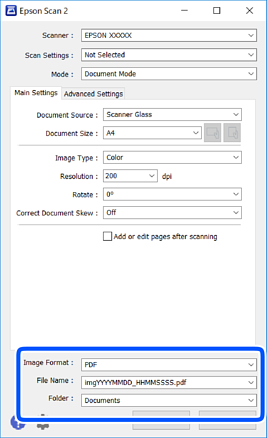
Pasirinkite failo išsaugojimo parametrus.
-
Vaizdo formatas: iš sąrašo pasirinkite išsaugojimo formatą.Išsamius parametrus galite nustatyti visiems failo formatams, išskyrus BITMAP ir PNG. Pasirinkę išsaugojimo formatą iš sąrašo pasirinkite Parinktys.
-
Failo pavadinimas: patvirtinkite rodomą failo pavadinimą.Failo pavadinimo parametrus galite pakeisti iš sąrašo pasirinkę Nustatymai.
-
Aplankas: iš sąrašo pasirinkite aplanką, į kuri išsaugoti nuskaitytą vaizdą.Galite pasirinkti kitą aplanką arba sukurti naują aplanką iš sąrašo pasirinkę Pasirinkti.
-
-
Spustelėkite Nuskaityti.
