-
-
-
-
-
-
Заменување на касетите со мастило и другите потрошни материјали
-
Мрежна услуга и информации за софтвер
-
Апликација за конфигурирање на работата на печатачот (Web Config)
-
Апликација за конфигурирање на режими за скенирање од контролната табла (Epson Event Manager)
-
Апликација за конфигурирање на работење на факс и испраќање на факсови (FAX Utility)
-
Апликација за брзо и забавно печатење од компјутер (Epson Photo+)
-
Апликација за лесно ракување со печатачот од паметен уред (Epson Smart Panel)
-
Апликација за ажурирање софтвер и фирмвер (Epson Software Updater)
-
Апликација за поставување на уредот на мрежа (EpsonNet Config)
-
-
Основни информации за печатење
Операциите се разликуваат, зависно од апликацијата. За повеќе информации, погледнете ја помошта во апликацијата.
-
Отворете ја датотеката што сакате да ја печатите.
Ставете хартија во печатачот ако не е ставена.
-
Изберете Печати од менито Датотека или друга наредба за да пристапите до дијалогот за печатење.
По потреба, кликнете Прикажи детали или
 за да го проширите прозорецот за печатење.
-
Изберете го печатачот.
-
Изберете Поставки за печатење од појавното мени.
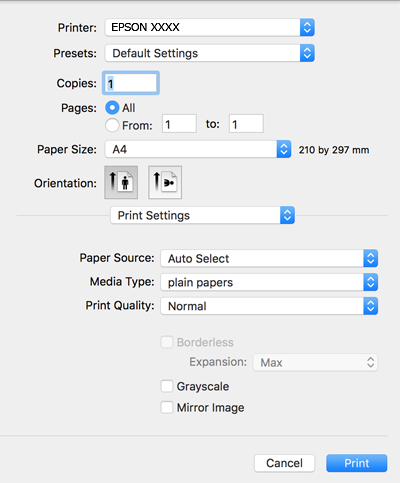 Белешка:
Ако менито Поставки за печатење не се прикажува на macOS Catalina (10.15) или понов, macOS High Sierra (10.13), macOS Sierra (10.12), OS X El Capitan (10.11), OS X Yosemite (10.10), OS X Mavericks (10.9), OS X Mountain Lion (10.8), двигателот за печатачот Epson не бил инсталиран правилно. Овозможете го од следново мени.
Изберете Системски претпочитани вредности од менито Apple > Печатачи и скенери (или Печати и скенирај, Печати и испрати факс), отстранете го печатачот, па додадете го печатачот повторно.
macOS Mojave (10.14) не може да пристапи до Поставки за печатење преку апликациите произведени од Apple, како што е TextEdit.
-
Променете ги поставките ако е потребно.
За повеќе детали, погледнете ги опциите во менито за двигателот за печатачот.
-
Кликнете Печати.
