-
-
-
Pripojenie k inteligentnému zariadeniu
-
Pripojenie k inteligentnému zariadeniu cez bezdrôtový smerovač
-
Pripojenie k zariadeniu iPhone, iPad alebo iPod touch pomocou režimu Wi-Fi Direct
-
Pripojenie k zariadeniam so systémom Android pomocou režimu Wi-Fi Direct
-
Pripojenie iných zariadení než so systémom iOS a Android pomocou režimu Wi-Fi Direct
-
-
Zmena nastavení režimu Wi-Fi Direct (Jednoduchý prístupový bod)
-
Odpojenie pripojenia v režime Wi-Fi Direct (Jednoduchý prístupový bod) z ovládacieho panela
-
-
-
-
-
Výmena atramentových kaziet a ďalšieho spotrebného materiálu
-
-
Informácie o sieťovej službe a softvéri
-
Aplikácia na skenovanie dokumentov a obrázkov (Epson Scan 2)
-
Aplikácia na konfiguráciu činností skenovania z ovládacieho panela (Epson Event Manager)
-
Aplikácia na konfiguráciu faxových činností a odosielanie faxov (FAX Utility)
-
Aplikácia na rýchlu a zábavnú tlač z počítača (Epson Photo+)
-
Aplikácia pre jednoduché ovládanie tlačiarne z inteligentného zariadenia (Epson Smart Panel)
-
Aplikácia na aktualizáciu softvéru a firmvéru (Epson Software Updater)
-
Aplikáciu na nastavenie zariadenia v sieti (EpsonNet Config)
-
Inštalácia najnovších aplikácií
Pri opätovnej inštalácií aplikácie ju musíte najprv odinštalovať.
-
Zaistite, aby mohli tlačiareň a počítač komunikovať a aby bola tlačiareň pripojená na internet.
-
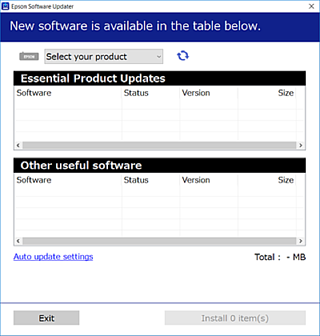
Spustite aplikáciu EPSON Software Updater.
Snímka obrazovky je príklad zo systému Windows.
-
Pre systém Windows vyberte tlačiareň a potom kliknutím na
 skontrolujte najnovšie dostupné aplikácie.
-
Vyberte položky, ktoré chcete nainštalovať alebo aktualizovať, a potom kliknite na tlačidlo inštalácie.
Upozornenie:Kým nebude aktualizácia dokončená, nevypínajte ani neodpájajte tlačiareň. V opačnom prípade by mohlo dôjsť k poruche tlačiarne.
Poznámka:-
Najnovšie aplikácie si môžete prevziať z webovej stránky spoločnosti Epson.
-
Ak používate operačné systémy Windows Server, nemôžete použiť program EPSON Software Updater. Prevezmite si najnovšie aplikácie z webovej stránky spoločnosti Epson.
-
