-
-
-
Pripojenie k inteligentnému zariadeniu
-
Pripojenie k inteligentnému zariadeniu cez bezdrôtový smerovač
-
Pripojenie k zariadeniu iPhone, iPad alebo iPod touch pomocou režimu Wi-Fi Direct
-
Pripojenie k zariadeniam so systémom Android pomocou režimu Wi-Fi Direct
-
Pripojenie iných zariadení než so systémom iOS a Android pomocou režimu Wi-Fi Direct
-
-
Zmena nastavení režimu Wi-Fi Direct (Jednoduchý prístupový bod)
-
Odpojenie pripojenia v režime Wi-Fi Direct (Jednoduchý prístupový bod) z ovládacieho panela
-
-
-
-
-
Výmena atramentových kaziet a ďalšieho spotrebného materiálu
-
-
Informácie o sieťovej službe a softvéri
-
Aplikácia na skenovanie dokumentov a obrázkov (Epson Scan 2)
-
Aplikácia na konfiguráciu činností skenovania z ovládacieho panela (Epson Event Manager)
-
Aplikácia na konfiguráciu faxových činností a odosielanie faxov (FAX Utility)
-
Aplikácia na rýchlu a zábavnú tlač z počítača (Epson Photo+)
-
Aplikácia pre jednoduché ovládanie tlačiarne z inteligentného zariadenia (Epson Smart Panel)
-
Aplikácia na aktualizáciu softvéru a firmvéru (Epson Software Updater)
-
Aplikáciu na nastavenie zariadenia v sieti (EpsonNet Config)
-
Čistenie súčasti Sklo skenera
Ak sú kópie alebo skenované obrázky zašpinené, vyčistite sklo skenera.
Na čistenie tlačiarne nepoužívajte alkohol ani riedidlo. Tieto chemikálie ju môžu poškodiť.
-
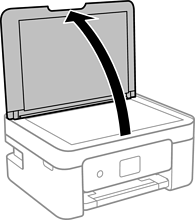
Otvorte kryt dokumentov.
-
Na čistenie sklo skenera používajte mäkkú, suchú a čistú handričku.
Upozornenie:-
Ak je sklenená plocha znečistená mastnými škvrnami alebo iným ťažko odstrániteľným materiálom, odstráňte ho pomocou malého množstva čistiaceho prostriedku na sklo a mäkkej handričky. Všetku zvyšnú kvapalinu utrite.
-
Netlačte príliš na sklenený povrch.
-
Dávajte pozor, aby ste plochu skla nepoškriabali alebo nepoškodili. Poškodená sklenená plocha môže znížiť kvalitu skenovania.
-