-
-
-
Pripojenie k inteligentnému zariadeniu
-
Pripojenie k inteligentnému zariadeniu cez bezdrôtový smerovač
-
Pripojenie k zariadeniu iPhone, iPad alebo iPod touch pomocou režimu Wi-Fi Direct
-
Pripojenie k zariadeniam so systémom Android pomocou režimu Wi-Fi Direct
-
Pripojenie iných zariadení než so systémom iOS a Android pomocou režimu Wi-Fi Direct
-
-
Zmena nastavení režimu Wi-Fi Direct (Jednoduchý prístupový bod)
-
Odpojenie pripojenia v režime Wi-Fi Direct (Jednoduchý prístupový bod) z ovládacieho panela
-
-
-
-
-
Výmena atramentových kaziet a ďalšieho spotrebného materiálu
-
-
Informácie o sieťovej službe a softvéri
-
Aplikácia na skenovanie dokumentov a obrázkov (Epson Scan 2)
-
Aplikácia na konfiguráciu činností skenovania z ovládacieho panela (Epson Event Manager)
-
Aplikácia na konfiguráciu faxových činností a odosielanie faxov (FAX Utility)
-
Aplikácia na rýchlu a zábavnú tlač z počítača (Epson Photo+)
-
Aplikácia pre jednoduché ovládanie tlačiarne z inteligentného zariadenia (Epson Smart Panel)
-
Aplikácia na aktualizáciu softvéru a firmvéru (Epson Software Updater)
-
Aplikáciu na nastavenie zariadenia v sieti (EpsonNet Config)
-
Skenovanie do počítača
Pred skenovaním na inštalujte do počítača aplikáciu Epson Scan 2 a Epson Event Manager.
-
Vložte originály.
-
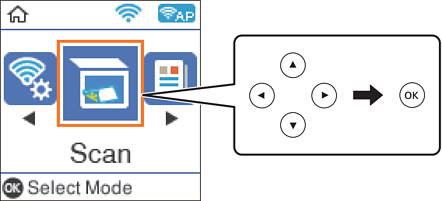
Na hlavnej obrazovke vyberte položku Sken..
Ak chcete vybrať položku, použite tlačidlá


 a potom stlačte tlačidlo OK.
-
Vyberte z nasledujúcich ponúk spôsob, akým sa má naskenovaný obrázok uložiť do počítača a potom stlačte tlačidlo OK.
-
Do počítača (JPEG): Uloží naskenovaný obraz vo formáte JPEG.
-
Do počítača (PDF): Uloží naskenovaný obraz vo formáte PDF.
-
Do počítača (e-mail): Spustí e-mailového klienta na vašom počítači a potom obraz automaticky pripojí k e-mailu.
-
Do počítača (vlastné): Uloží naskenovaný obraz pomocou nastavení v aplikácii Epson Event Manager. Môžete zmeniť nastavenia skenovania, ako je napríklad veľkosť skenovania, priečinok uloženia alebo formát uloženia.
-
-
Vyberte počítač, do ktorého sa majú naskenované obrázky uložiť.
Poznámka:-
Pomocou programu Epson Event Manager môžete zmeniť nastavenia skenovania, ako sú veľkosť skenovania, priečinok na uloženie alebo formát uloženia.
-
Keď je tlačiareň pripojená k sieti, môžete vybrať počítač, do ktorého chcete uložiť naskenovaný obraz. Na ovládacom paneli tlačiarne môžete zobraziť až 20 počítačov. Ak nastavíte položku Network Scan Name (Alphanumeric) v aplikácii Epson Event Manager, zobrazuje sa na ovládacom paneli.
-
-
Stlačte tlačidlo
 .
.
