-
-
-
-
-
Netwerkservice en softwareinformatie
-
Toepassing voor het configureren van printerbewerkingen (Web Config)
-
Toepassing voor het scannen van documenten en afbeeldingen (Epson Scan 2)
-
Toepassing voor het configureren van faxbewerkingen en het verzenden van faxen (FAX Utility)
-
Toepassing voor het verzenden van faxen (stuurprogramma PC-FAX)
-
Toepassing voor het afdrukken van afbeeldingen (Epson Photo+)
-
Hulpprogramma's voor software-updates (EPSON Software Updater)
-
Toepassing voor het configureren van meerdere apparaten (EpsonNet Config)
-
-
-
-
Gekleurde streepvorming zichtbaar met een tussenafstand van ongeveer 2.5 cm
-
Onscherpe afdrukken, verticale strepen of verkeerde uitlijning
-
Vlekken op het papier bij automatisch dubbelzijdig afdrukken
-
Afbeeldingen of foto's worden afgedrukt met de verkeerde kleuren
-
Randen van de afbeelding vallen weg bij het randloos afdrukken
-
Op de gekopieerde afdruk verschijnen ongelijke kleuren, vegen, vlekken of rechte lijnen
-
Er verschijnt een webachtig patroon (ook wel "moiré" genoemd) op de gekopieerde afbeelding
-
De achterkant van het origineel is te zien op de gekopieerde afbeelding
-
Problemen met verzenden en ontvangen van faxen
-
-
De automatische documentinvoer (ADF) schoonmaken
Als de gekopieerde of gescande bestanden van de ADF vlekken bevatten of de originelen niet correct in de ADF worden ingevoerd, reinigt u de ADF.
Maak de printer nooit schoon met alcohol of thinner. Deze chemicaliën kunnen de printer beschadigen.
-
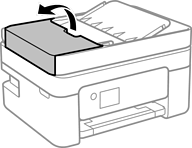
Open de ADF-afdekking.
-
Maak de rol en de binnenzijde van de ADF schoon met een zachte, vochtige doek.
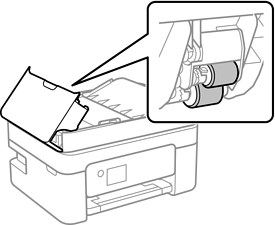 Belangrijk:
Als u een droge doek gebruikt, beschadigt u mogelijk het oppervlak van de rol. Gebruik de ADF pas weer als de rol droog is.
-
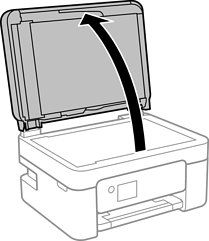
Sluit de ADF-afdekking en open de documentkap.
-
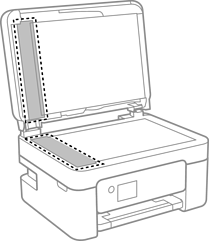
Reinig het onderdeel dat wordt getoond in de afbeelding.
 Belangrijk:
-
Als de glasplaat besmeurd is met vet of een andere hardnekkige substantie, veegt u de plaat schoon met een doek met daarop een klein beetje glasreiniger. Verwijder al het overtollige vocht.
-
Druk niet te hard op het glasoppervlak.
-
Zorg ervoor dat u het oppervlak van het glas niet krast of beschadigt. Een beschadigde glasplaat kan de scankwaliteit aantasten.
-
-
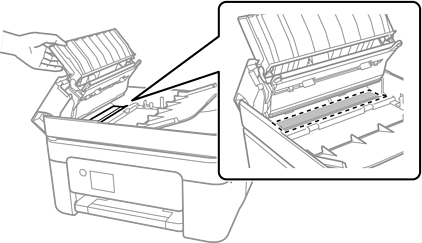
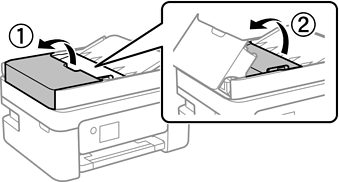
Als het probleem niet kan worden opgelost, schakelt u de printer uit door op de knop
 te drukken, opent u de ADF-afdekking en tilt u de ADF-invoerlade op.
-
Reinig het onderdeel dat wordt getoond in de afbeelding.