-
-
-
-
Информация за мрежови услуги и софтуер
-
Приложение за конфигуриране на операции на принтера (Web Config)
-
Приложение за сканиране на документи и изображения (Epson Scan 2)
-
Приложение за конфигуриране на операции за сканиране от контролния панел (Epson Event Manager)
-
Приложение за конфигуриране на операции за факс и изпращане на факсове (FAX Utility)
-
Приложение за бърз и забавен печат от компютър (Epson Photo+)
-
Приложение за лесна работа с принтера от смарт устройство (Epson Smart Panel)
-
Приложение за актуализиране на софтуер и фърмуер (Epson Software Updater)
-
Приложение за настройка на устройството в мрежа (EpsonNet Config)
-
-
-
-
Размазани разпечатки, вертикални ивици или разместване на подравняването
-
Позицията, размерът или полетата на разпечатката са неправилни
-
В копираното изображение се появяват неравномерни цветове, размазване, точки или прави линии
-
Върху сканираното изображение се появява ефектът „моаре“ (кръстовидни щрихи)
-
Изображение от обратната страна на оригинала се появява в копираното изображение
-
Текстът или изображението, копирани от ADF, са свити или разтегнати
-
Проблеми със сканирани изображения
-
Неравни цветове, замърсявания, петна и др. при сканиране от стъклото на скенера.
-
Текстът или изображението, сканирани от ADF, са свити или разтегнати
-
Не може да се сканира правилната област върху стъклото на скенера
-
Текстът не се разпознава правилно, когато се запаметява като PDF файл, в който може да се търси
-
Свързване към iPhone, iPad или iPod touch чрез Wi-Fi Direct
Този метод Ви позволява да свързвате принтера директно към iPhone, iPad или iPod touch без безжичен маршрутизатор. Следните условия са необходими за свързване чрез този метод. Ако Вашата среда не съвпада с тези условия, можете да свържете, като изберете Други OS устройства. Вижте „Съответната информация“ по-долу за детайли относно свързването.
-
iOS 11 или по-нова версия
-
Използвайте стандартно приложение за камера за сканиране на QR кода
-
Epson iPrint версия 7.0 или по-нова
Epson iPrint се използва за печат от смарт устройство. Инсталирайте предварително Epson iPrint на смарт устройството.
Трябва да направите тези настройки само за принтера и смарт устройството, към които искате да се свържете веднъж. Освен ако не дезактивирате Wi-Fi Direct или не възстановите мрежовите настройки до стойностите им по подразбиране, Вие не трябва да извършвате отново тези настройки.
-
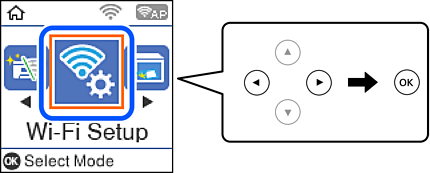
Изберете Wi-Fi настройка от началния екран.
За да изберете елемент, използвайте бутоните


 , след което натиснете бутона OK.
-
Изберете Wi-Fi Direct.
-
Щракнете върху съобщението, след което натиснете бутона OK, за да продължите.
-
Щракнете върху съобщението, след което натиснете бутона OK, за да продължите.
-
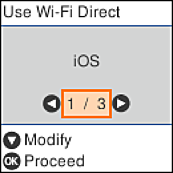
Изберете iOS.
-
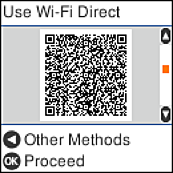
Щракнете върху съобщението, след което натиснете бутона OK, за да продължите.
QR кодът се извежда на контролния панел на принтера.
-
Стартирайте стандартното приложение „Камера“ на Вашия iPhone, iPad или iPod touch, след което сканирайте показания на контролния панел на принтера QR код в режим СНИМКА.
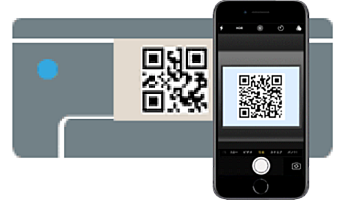
Използвайте приложението Камера за iOS 11 или по-нова версия. Не можете да се свържете към принтера чрез приложението Камера за iOS 10 или по-стара версия. Също така не можете да се свържете чрез приложение за сканиране на QR кодове. Ако не можете да се свържете, натиснете бутона
. Вижте „Съответната информация“ по-долу за детайли относно свързването.
-
Натиснете показаното на екрана на iPhone, iPad или iPod touch уведомление.
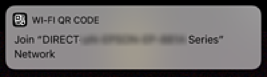
-
Докоснете Присъединяване.
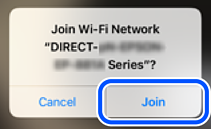
-
От контролния панел на принтера натиснете бутона OK.
-
Стартирайте приложението за печат на Epson на iPhone, iPad или iPod touch.
Примери на приложения на печат на Epson
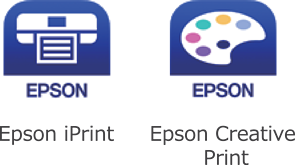
-
На екрана с приложението за печат на Epson натиснете Printer is not selected.
-
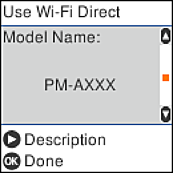
Изберете принтера, към който искате да се свържете.
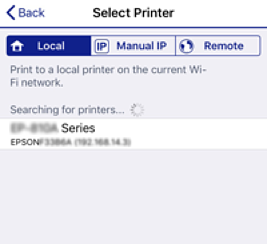
Вижте изведената информация на контролния панел на принтера, за да изберете принтера.
-
От контролния панел на принтера натиснете бутона OK.
За смарт устройства, които са били свързани преди към принтера, изберете името на мрежата (SSID) на екрана за Wi-Fi на смарт устройството, за да ги свържете отново.
