-
-
-
-
Информация за мрежови услуги и софтуер
-
Приложение за конфигуриране на операции на принтера (Web Config)
-
Приложение за сканиране на документи и изображения (Epson Scan 2)
-
Приложение за конфигуриране на операции за сканиране от контролния панел (Epson Event Manager)
-
Приложение за конфигуриране на операции за факс и изпращане на факсове (FAX Utility)
-
Приложение за бърз и забавен печат от компютър (Epson Photo+)
-
Приложение за лесна работа с принтера от смарт устройство (Epson Smart Panel)
-
Приложение за актуализиране на софтуер и фърмуер (Epson Software Updater)
-
Приложение за настройка на устройството в мрежа (EpsonNet Config)
-
-
-
-
Размазани разпечатки, вертикални ивици или разместване на подравняването
-
Позицията, размерът или полетата на разпечатката са неправилни
-
В копираното изображение се появяват неравномерни цветове, размазване, точки или прави линии
-
Върху сканираното изображение се появява ефектът „моаре“ (кръстовидни щрихи)
-
Изображение от обратната страна на оригинала се появява в копираното изображение
-
Текстът или изображението, копирани от ADF, са свити или разтегнати
-
Проблеми със сканирани изображения
-
Неравни цветове, замърсявания, петна и др. при сканиране от стъклото на скенера.
-
Текстът или изображението, сканирани от ADF, са свити или разтегнати
-
Не може да се сканира правилната област върху стъклото на скенера
-
Текстът не се разпознава правилно, когато се запаметява като PDF файл, в който може да се търси
-
Зареждане на хартия в Заден отвор за хартия
-
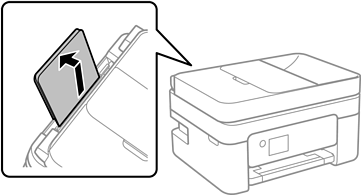
Извадете държача на хартия.
-
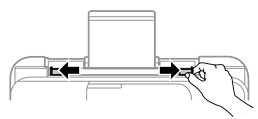
Плъзнете водачите на хартия.
-
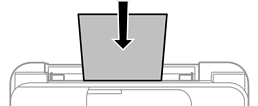
Заредете хартия в центъра на опората за хартия, като страната за печат трябва да сочи нагоре.
 Важно:
-
Не зареждайте повече от максималния брой листове, посочен за хартията. При обикновена хартия не зареждайте над линията точно под символа
 във водача за хартията.
-
Заредете хартията с късата страна напред. Ако обаче сте определили дългата страна като ширина на зададения от потребителя размер, заредете хартията с дългата страна напред.
-
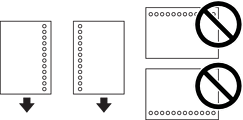
Перфорирана хартия
Забележка:-
Заредете един лист обикновена хартия с определен размер с отвори за подвързване в лявата или дясната част.
-
Регулирайте позицията за печат във файла, за да избегнете отпечатване върху отворите.
-
Автоматичен двустранен печат не е възможен при перфорирана хартия.
-
-
Плъзнете водачите за хартия към краищата на хартията.
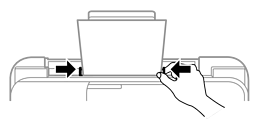
-
От контролния панел задайте размера и типа на хартията, която сте заредили в заден отвор за хартия.
За да изберете елемент, използвайте бутоните


 , след което натиснете бутона OK.
Забележка:
, след което натиснете бутона OK.
Забележка:-
Можете също да изведете екрана за настройки на размера и типа на хартията, като изберете Настройки > Настройки на принтера > Настр. изт. на хартия > Настройка на хартията.
-
При хартия за фирмени бланки изберете Letterhead за тип хартия.
-
При хартия за фирмени бланки, ако печатате върху хартия с по-малък размер от зададения в драйвера на принтера, принтерът може да започне да печата извън краищата на хартията, което да доведе до петна от мастило върху разпечатките и натрупване на допълнително количество мастило във вътрешността на принтера. Уверете се, че сте избрали правилната настройка за размер на хартията.
-
Двустранен печат и печат без полета не са възможни при хартия за фирмени бланки. Също така скоростта на печат може да е по-бавна.
-
-
Изтеглете изходната тава.
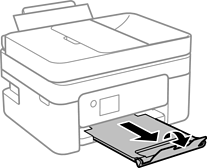 Забележка:
Върнете останалата хартия в пакета й. Ако я оставите в принтера, хартията може да се огъне или качеството на печат да се влоши.
