/
Сканиране /
Сканиране от компютър /
Сканиране с помощта на Epson Scan 2 /
Сканиране на документи (Режим за документи)
Сканиране на документи (Режим за документи)
Чрез Режим за документи в Epson Scan 2 можете да сканирате оригинали чрез подробни настройки, които са подходящи за текстови документи.
-
Поставете оригиналите.
Забележка:Ако желаете да сканирате няколко оригинала, поставете ги в ADF.
-
Стартирайте Epson Scan 2.
-
Изберете Режим за документи от списъка Режим.
-
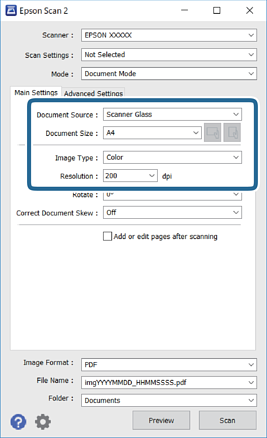
Задайте следните настройки в раздела Основни настройки.
-
Източник на документа: Изберете източника, където е поставен оригиналът.
-
Размер на документа: Изберете размера на поставения от Вас оригинал.
-
Бутони
 /
/ (оригинална ориентация): изберете зададената ориентация на поставените оригинали. В зависимост от размера на оригинала този елемент може да бъде зададен автоматично и не може да бъде променен.
-
Тип изображение: Изберете цвета за запаметяване на сканираното изображение.
-
Разделителна способност: Изберете разделителната способност.
-
-
Ако е необходимо, направете други настройки на сканирането.
-
Можете да направите предварителен преглед на сканираното изображение чрез щракване върху Предварителен преглед. Отваря се прозорецът за предварителен преглед и се показва изображението за предварителен преглед.След като извършите предварителен преглед чрез ADF, оригиналът се изважда от ADF. Поставете отново извадения оригинал.
-
В раздела Разширени настройки можете да правите подробни настройки на изображението, които са подходящи за текстови документи, като следните.
-
Премахване на фон: отстранете фона на оригиналите.
-
Подобряване на текста: можете да направите размазаните букви в оригинала ясни и с резки контури.
-
Автоматично сегментиране: когато извършвате черно-бяло сканиране на документ, който съдържа изображения, можете да направите буквите ясни и да омекотите изображенията.
-
Подобряване на цвета: можете да подобрите цвета, посочен за сканираното изображение, и след това да запазите в сиво или черно-бяло.
-
Яркост: можете да регулирате яркостта на сканираното изображение.
-
Контраст: можете да регулирате контраста на сканираното изображение.
-
Гама: можете да настройвате гамата (яркостта на междинния диапазон) на сканираното изображение.
-
Праг: можете да регулирате границата за монохромното бинарно (черно-бяло).
-
Разфокусирана маска: можете да подчертаете и да направите по-резки контурите на изображението.
-
Премахване на растера: можете да отстраните ефекта „моаре“ (сенки, приличащи на паяжина), който се появява при сканиране на печатни издания, като напр. списания.
-
Запълване извън ръбовете: можете да премахнете сянката, създадена около сканираното изображение.
-
Запазване на две изображения (само за Windows): можете да сканирате веднъж и да запазите две изображения с различни настройки за печат едновременно.
-
Забележка:В зависимост от други направени от вас настройки елементите могат да липсват.
-
-
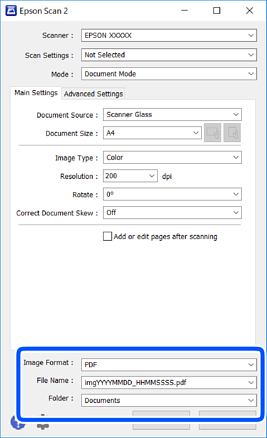
Задайте настройките за запаметяване на файла.
-
Формат на изображение: изберете формата за запаметяване от списъка.Можете да правите подробни настройки за всеки формат на запаметяване без BITMAP и PNG. Изберете Опции от списъка, след като изберете формата на запаметяване.
-
Файлово име: потвърдете показаното име на файла за запаметяване.Можете да променете настройките за името на файла чрез избор на Настройки от списъка.
-
Папка: изберете папката за запаметяване за сканираното изображение от списъка.Можете да изберете друга папка или да създадете нова папка чрез избор на Избиране на от списъка.
-
-
Щракнете върху Сканиране.
