-
-
-
-
-
-
Принтерге техникалық қызмет көрсету
-
Желі қызметі және бағдарламалық құрал ақпараты
-
Принтер жұмыстарын конфигурациялауға арналған қолданба (Web Config)
-
Сканерлеу құжаттарына және кескіндеріне арналған қолданба (Epson Scan 2)
-
Басқару тақтасынан сканерлеу жұмыстарын конфигурациялауға арналған қолданба (Epson Event Manager)
-
Компьютерден сканерлеуге арналған қолданба (Epson ScanSmart)
-
Факс операцияларын конфигурациялауға және факстар жіберуге арналған қолданба (FAX Utility)
-
Компьютерден жылдам әрі оңай басып шығаруға арналған қолданба (Epson Photo+)
-
Принтерді смарт құрылғыдан оңай басқару мүмкіндігін беретін қолданба (Epson Smart Panel)
-
Бағдарламалық құрал мен микробағдарламаға арналған қолданба (Epson Software Updater)
-
Желіде құрылғыны реттеуге арналған қолданба (EpsonNet Config)
-
-
-
iPhone, iPad немесе iPod touch құрылғысынан басып шығару мүмкін емес
-
-
Басып шығарылатын құжаттың Позиция, Өлшем не Жиектер параметрлері қате
-
Көшірілген кескінде біркелкі емес түстер, жағылулар, нүктелер немесе түзу сызықтар пайда болады
-
Көшірілген кескінде муар (айқасқан тор) белгілері пайда болады
-
Түпнұсқаның артқы жағындағы сурет көшірілген суретте пайда болады
-
ADF құралынан көшірілген мәтін немесе кескін қысылады немесе созылады
Қағазды Артқа қағаз беру ішіне салу
-
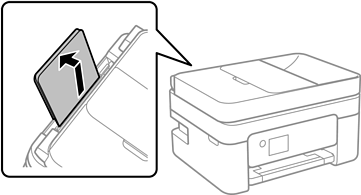
Қағазға арналған тіректі жылжытыңыз.
-
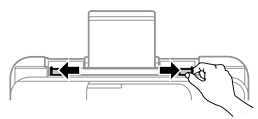
Жиектік бағыттауыштарды жылжытыңыз.
-
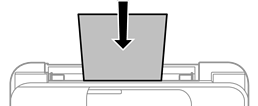
Қағазды қағаз тірегінің ортасына басып шығарылатын жағын жоғары қаратып салыңыз.
 Маңызды:
-
Қағазды көрсетілген парақтар санынан асыра салуға болады. Жай қағазды жиек бағыттауышының ішіндегі
 таңбасының астындағы сызықтан артық салмаңыз.
-
Қағазды қысқа шетімен салыңыз. Дегенмен, ұзын шетін пайдаланушы анықтаған өлшемнің ені ретінде орнатсаңыз, қағазды ұзын шетімен салыңыз.
-
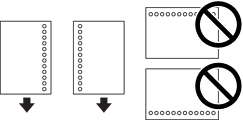
Алдын ала тесілген қағаз
Ескертпе:-
Сол немесе оң жағындағы байланыстыру саңылаулары бар анықталған өлшемдегі қарапайым қағазының бір парағын жүктеңіз.
-
Тесіктің үстінен басып шығармау үшін файлдың басып шығару орнын реттеңіз.
-
Автоматты түрде 2-жақты басып шығару алдын тесілген қағаз үшін қолданылмайды.
-
-
Жиектік бағыттауыштарды қағаздың жиектеріне қарай сырғытыңыз.
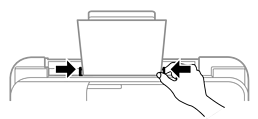
-
Басқару тақтасында артқы қағаз беру ішіне салынған қағаздың өлшемін және қағаз түрін орнатыңыз.
Элементті таңдау үшін


 түймелерін пайдаланыңыз, бұдан кейін OK түймесін басыңыз.
Ескертпе:
түймелерін пайдаланыңыз, бұдан кейін OK түймесін басыңыз.
Ескертпе:-
Параметрлер > Принтерді теңшеу > Қағаз көзінің парам. > Қағаз параметрі таңдау арқылы қағаз өлшемінің және қағаз түрінің параметрін көруге болады.
-
Мөртаңба қағазы үшін Letterhead қағаз түрін таңдаңыз.
-
Мөртаңба қағазы үшін: принтер драйверіндегі параметрден кішірек қағазда басып шығарсаңыз, принтер қағаз жиектерінің сыртына басып шығару мүмкін және бұл баспаларға сия жағылуына және принтерде артық сияның жиналып қалуына әкеледі. Қағаз өлшемінің дұрыс параметрін таңдағыныңызға көз жеткізіңіз.
-
2 жақты және жиексіз басып шығару мөртаңба қағазына қолданылмайды. Сонымен қатар, басып шығару жылдамдығы төмендеуі мүмкін.
-
-
Шығыс науасын сырғытыңыз.
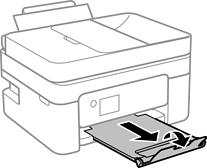 Ескертпе:
Қалған қағазды қаптамасына қайта салыңыз. Егер қағаз принтерде қалса, ол иілуі немесе басып шығару сапасы төмендеуі мүмкін.
