-
-
Desconnexió de la connexió Wi-Fi Direct (Simple AP) des del tauler de control
-
Restabliment de la configuració de xarxa des del tauler de control
-
-
-
-
Servei de xarxa i informació de programari
-
Aplicació per a la configuració de funcions d'impressora (Web Config)
-
Aplicació per configurar les operacions d'escaneig des del tauler de control (Epson Event Manager)
-
Aplicació per escanejar des de l'ordinador (Epson ScanSmart)
-
Aplicació de configuració de funcions i enviament de fax (FAX Utility)
-
Aplicació per a una impressió ràpida i senzilla des d'un ordinador (Epson Photo+)
-
Aplicació per utilitzar la impressora fàcilment des d'un dispositiu intel·ligent (Epson Smart Panel)
-
Aplicació per actualitzar programari i microprogramari (Epson Software Updater)
-
Aplicació per configurar el dispositiu en una xarxa (EpsonNet Config)
-
-
-
-
Apareixen bandes de color a intervals d'aproximadament 2.5 cm
-
Les imatges o fotografies s'imprimeixen en colors inesperats
-
Les vores de la imatge es retallen durant la impressió sense vores
-
La posició, la mida o els marges de la impressió són incorrectes
-
Els caràcters impresos són incorrectes o estan distorsionats
-
Apareixen colors irregulars, taques, punts o línies rectes a la imatge copiada
-
A la imatge copiada apareixen patrons de moiré (o de tramat)
-
A la imatge copiada apareix una imatge del revers de l'original
-
Problemes en enviar i rebre faxos
Ús del manual per buscar informació
El manual en PDF us permet buscar la informació que necessiteu mitjançant paraules clau o anant directament a seccions específiques utilitzant marcadors. També podeu imprimir-ne únicament les pàgines que necessiteu. Aquesta secció explica com utilitzar un manual en PDF obert amb Adober Reader X a l’ordinador.
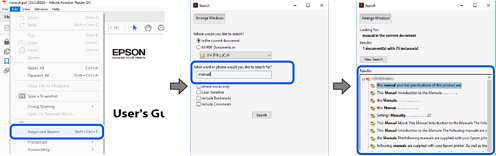
Feu clic a Editar > Cerca avançada. Introduïu la paraula clau (text) per obtenir la informació que busqueu a la finestra de cerca i, a continuació, feu clic a Cerca. Les coincidències es mostraran en una llista. Feu clic a una de les coincidències mostrades per saltar a la pàgina.
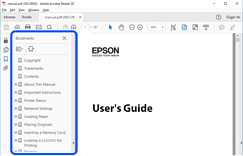
Feu clic a un títol per saltar a la pàgina. Feu clic a + o > per veure els títols de nivell inferior de la secció. Per tornar a la pàgina anterior, realitzeu l’operació següent al vostre teclat.
-
Windows: Mantingueu la tecla Alt premuda i, a continuació, premeu ←.
-
Mac OS: Mantingueu la tecla de comandament premuda i, a continuació, premeu ←.
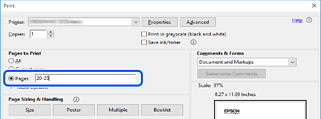
Podeu extreure i imprimir únicament les pàgines que necessiteu. Feu clic a Imprimir al menú Fitxer i, a continuació, especifiqueu les pàgines que voleu imprimir a Pàgines a Pàgines a imprimir.
-
Per especificar una sèrie de pàgines, introduïu un guió entre la pàgina d’inici i la pàgina de fi.
Exemple: 20-25
-
Per especificar pàgines que no es troben a la sèrie, separeu les pàgines per comes.
Exemple: 5, 10, 15